Первая рассылка в MAX Group
Канал в MAX представляет собой ленту текстовых сообщений, которые дополняются медиафайлами и эмодзи. Также в канале доступны комментарии и опросы пользователей.
Канал MAX Group позволит вам настроить автоматическую публикацию постов в каналах и группах мессенджера с помощью размещения.
MAX Group — это indirect-канал коммуникации, иными словами, рассылки в таком канале не могут быть персонализированы при помощи переменных с данными профиля.
Шаг 1. Создайте организацию и пройдите верификацию
Создание ботов и каналов в MAX доступно только для подтверждённых аккаунтов юрлиц и ИП. Для подтверждения создайте организацию в MAX и пройдите верификацию. Более подробно о создании и подтверждении организации читайте в документации MAX.
Шаг 2. Создайте бота
На платформе MAX для партнеров перейдите в ваш профиль, откройте раздел Чат-боты:
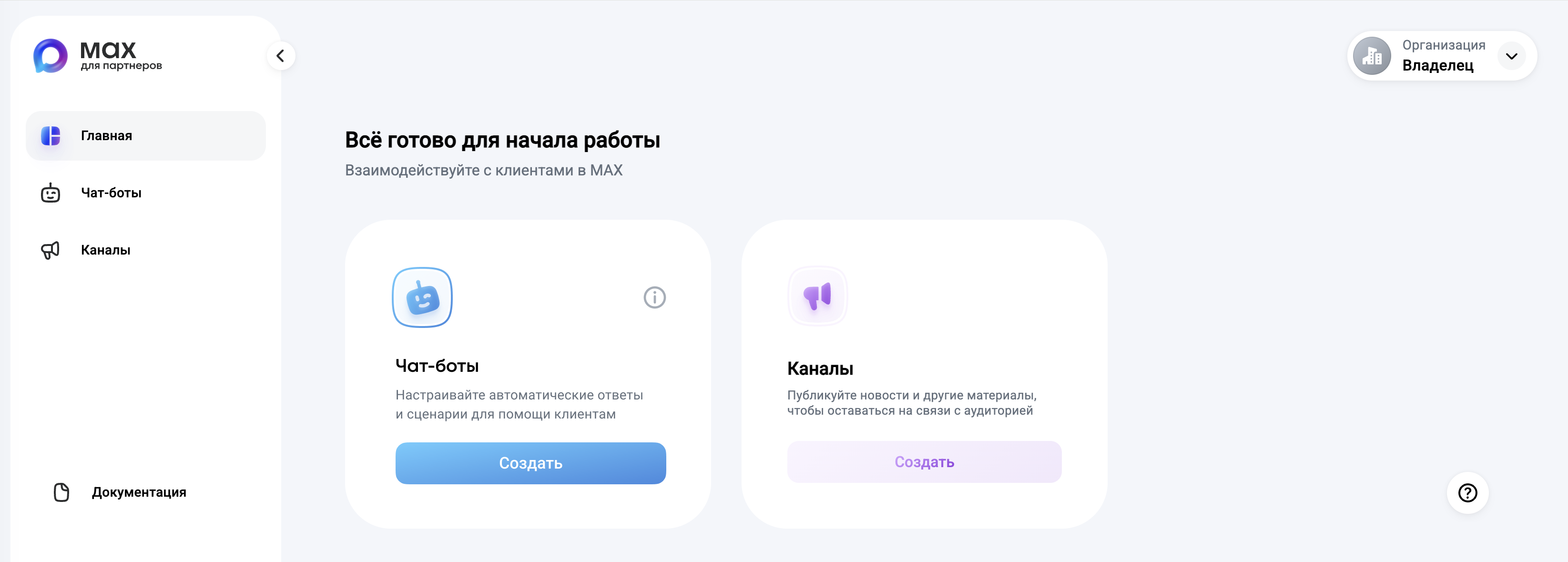
Нажмите кнопку Создать и заполните поля данными:
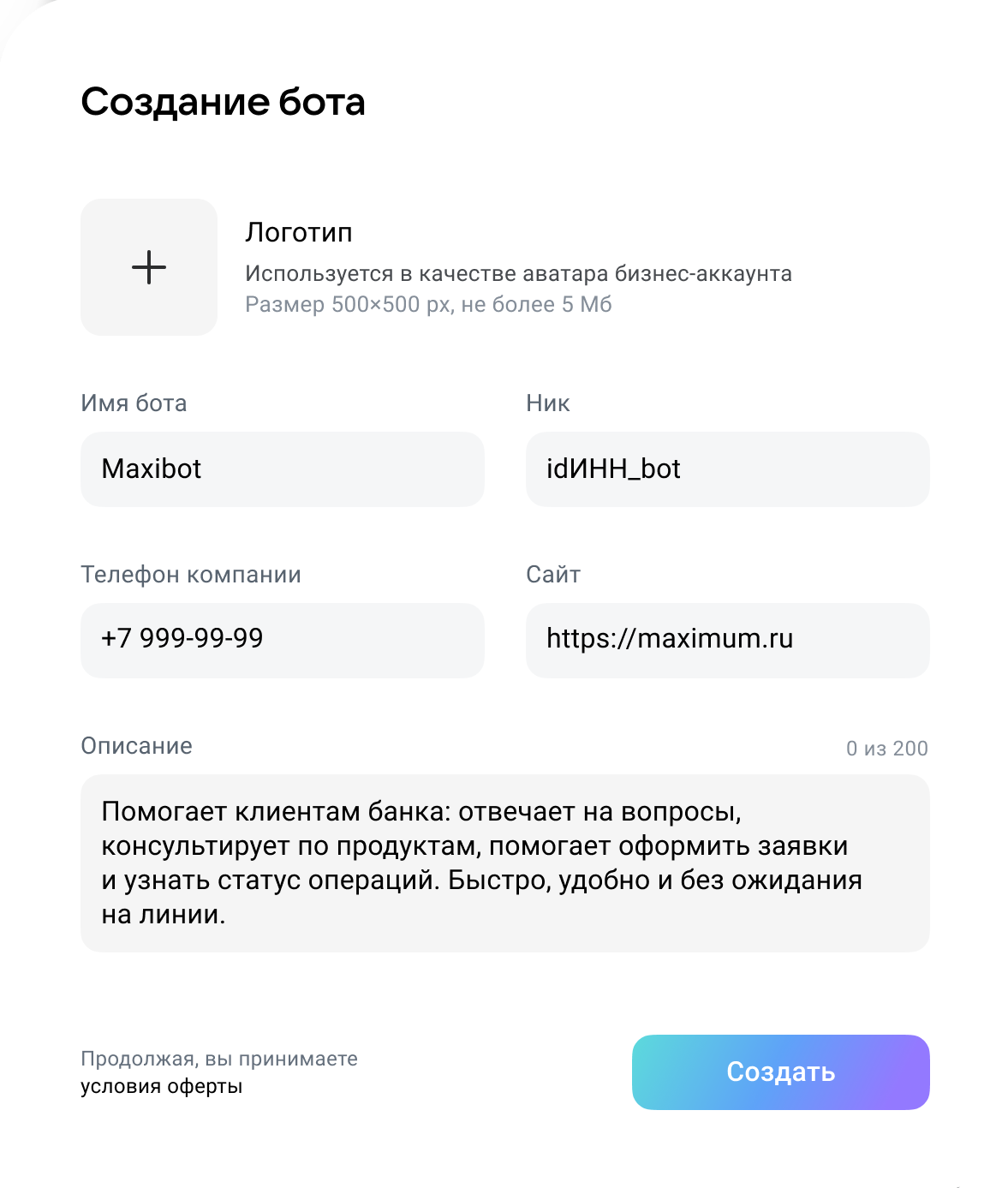
Нажмите Создать. Чат-бот будет отправлен на модерацию.
Подробнее о создании бота читайте в документации MAX.
Шаг 3. Создайте канал или группу в MAX
На платформе MAX для партнёров откройте раздел Каналы — Создать — Создать новый канал для бизнеса. Отсканируйте QR-код или перейдите в бота по кнопке:
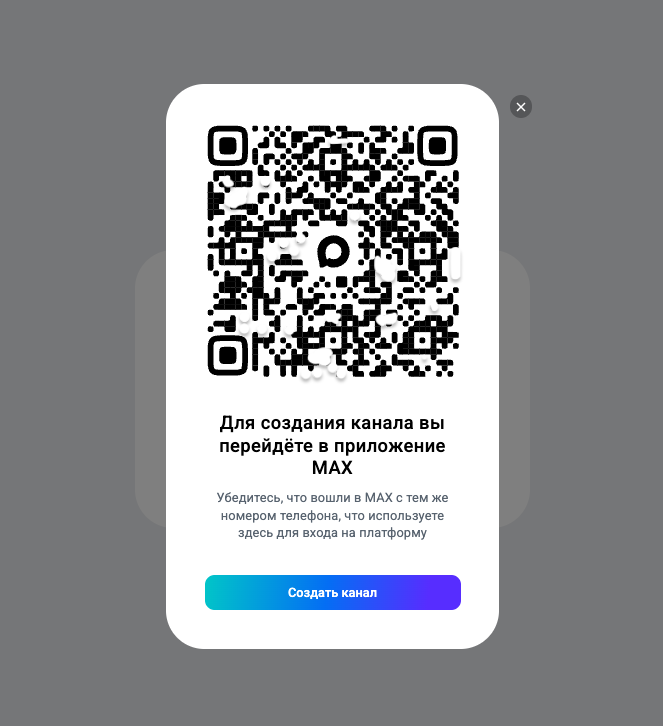
В боте создания каналов подтвердите номер телефона и дождитесь обработки заявки. После этого вы сможете управлять созданным каналом.
Для создания группы специального разрешения не требуется.
В MAX есть возможность создавать приватные каналы с доступом только по приглашениям. Больше информации по созданию и по работе с каналами доступно в документации MAX.
Шаг 4. Создайте канал или группу в MAX
Добавьте созданного бота в группу или канал. Затем назначьте боту права администратора. От имени этого бота будут публиковаться сообщения.
Шаг 5. Создайте подключение и интеграцию
Для взаимодействия платформы с MAX необходимо сначала создать подключение к боту, а затем настроить интеграцию, которая будет использоваться каналами коммуникации.
Для подключения потребуется токен бота MAX. Его можно получить на платформе MAX для партнёров.
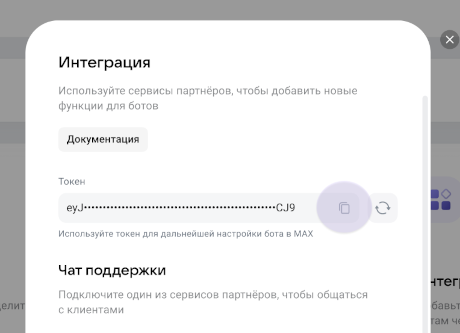
Откройте раздел Чат-боты на платформе MAX для партнёров, затем перейдите в меню Интеграция — Получить токен. В поле появится API-токен бота:
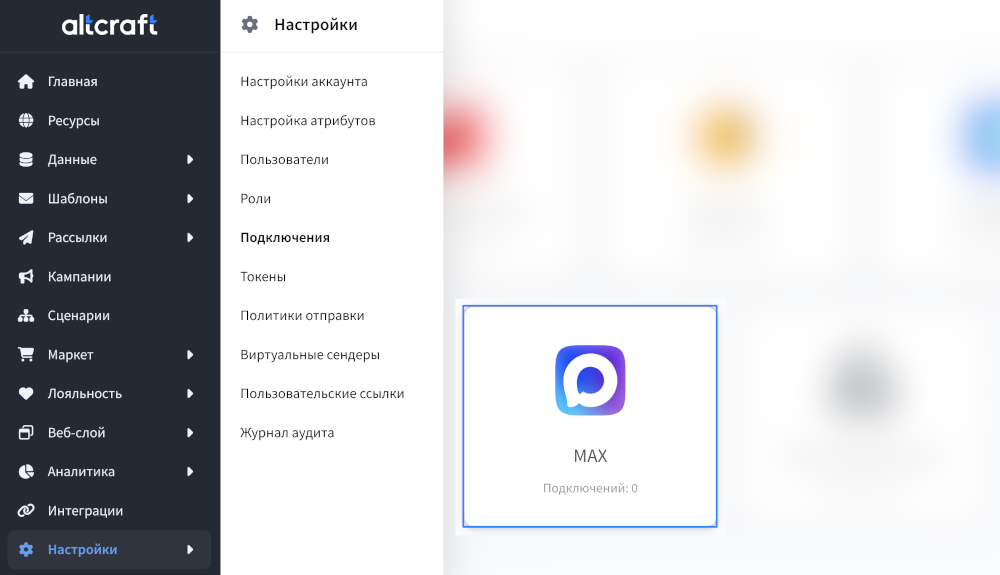
После этого перейдите в платформу и откройте Настройки — Подключения. В списке типов подключения выберите MAX:
Нажмите Создать на верхней панели и укажите название и описание подключения.
В поле API-токен вставьте токен, полученный на платформе MAX, затем нажмите Проверить. Если данные указаны корректно, платформа покажет сообщение об успешной проверке.
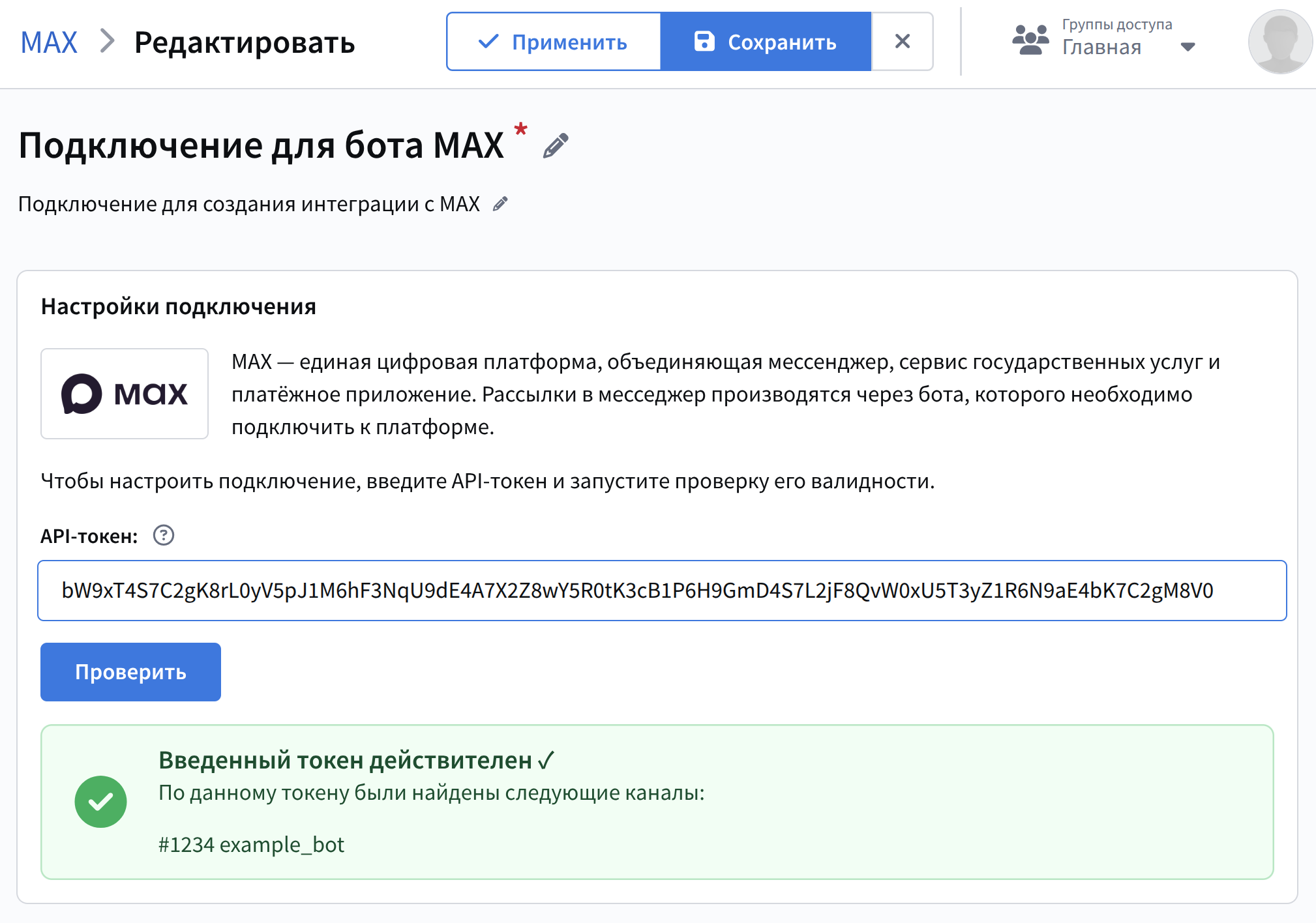
Нажмите Сохранить, чтобы завершить создание подключения.
После создания подключения необходимо настроить интеграцию. Откройте раздел Интеграции и выберите MAX:
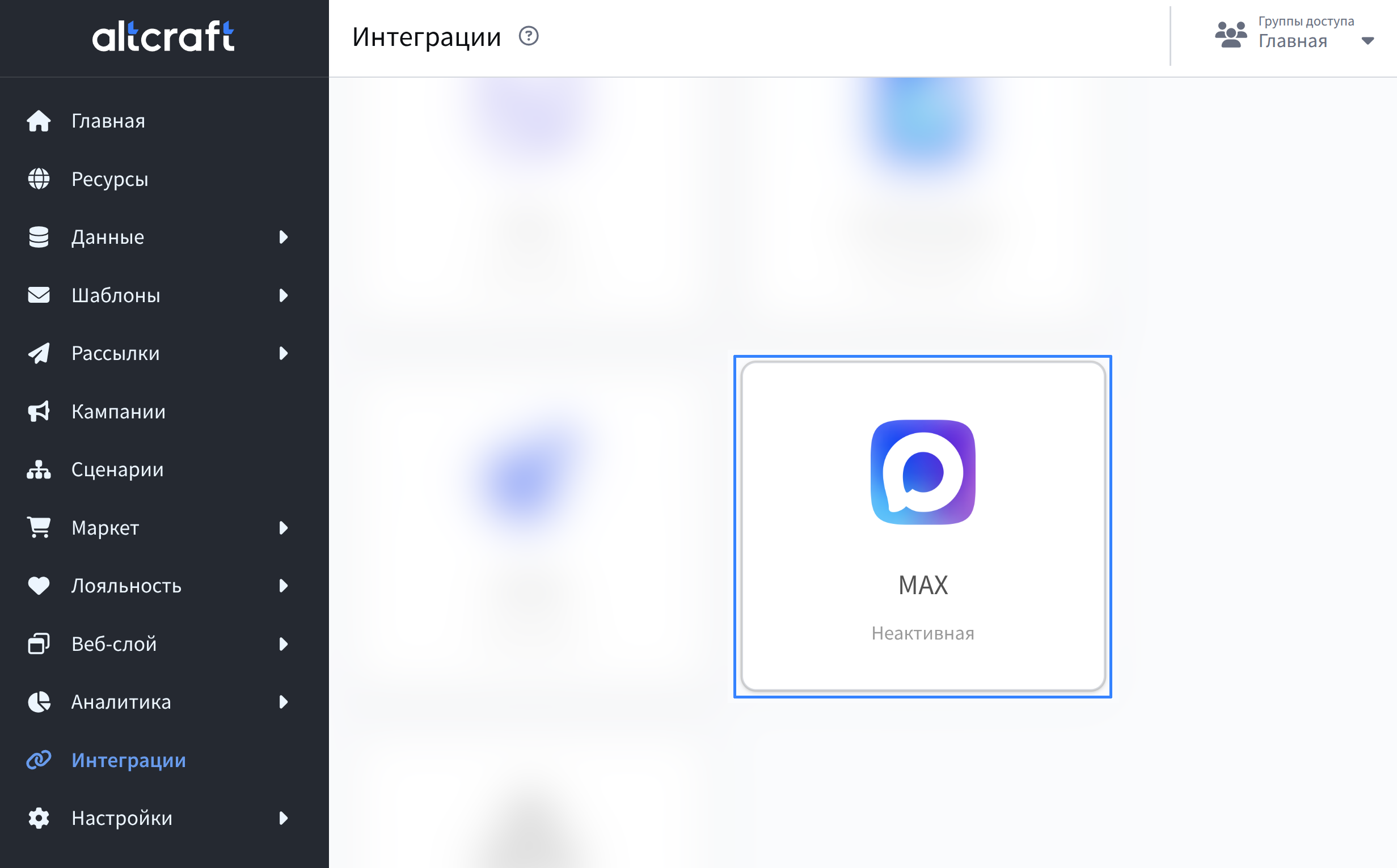
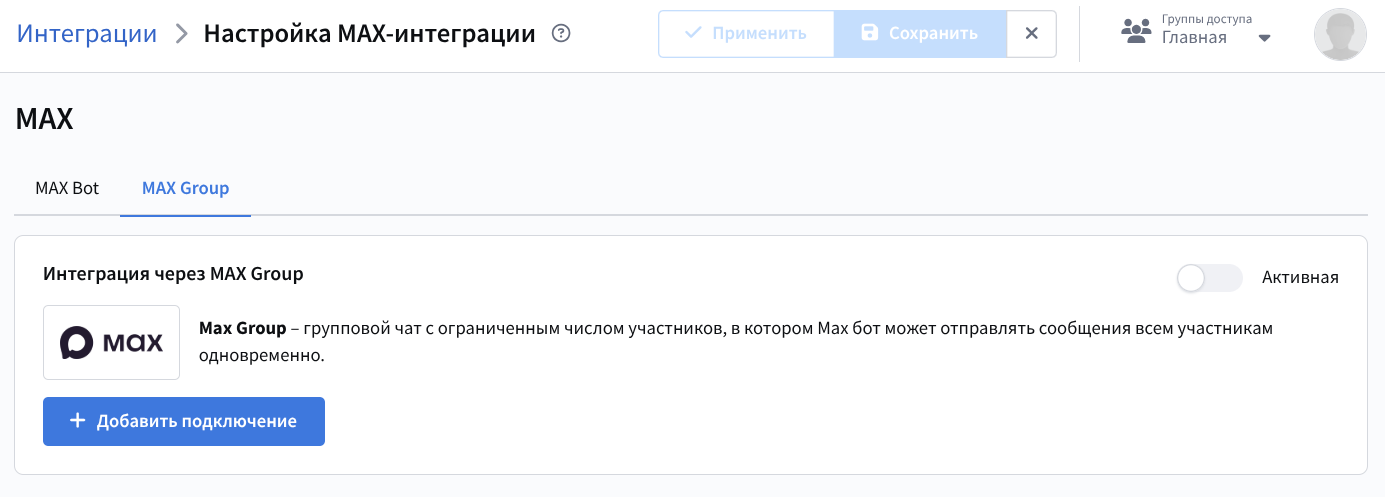
Перейдите на вкладку MAX Group и нажмите Добавить подключение:
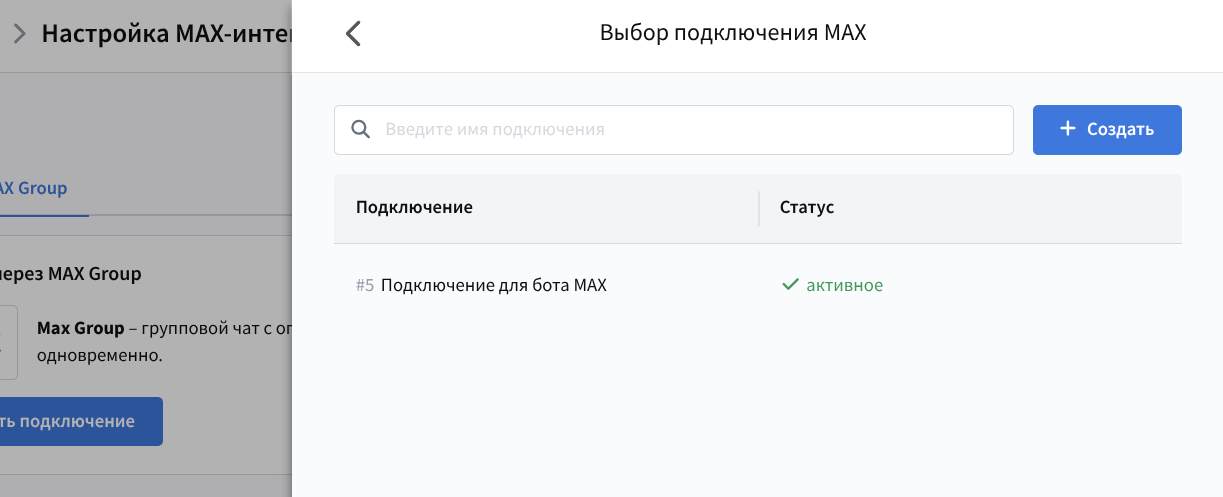
Выберите созданное подключение к боту:
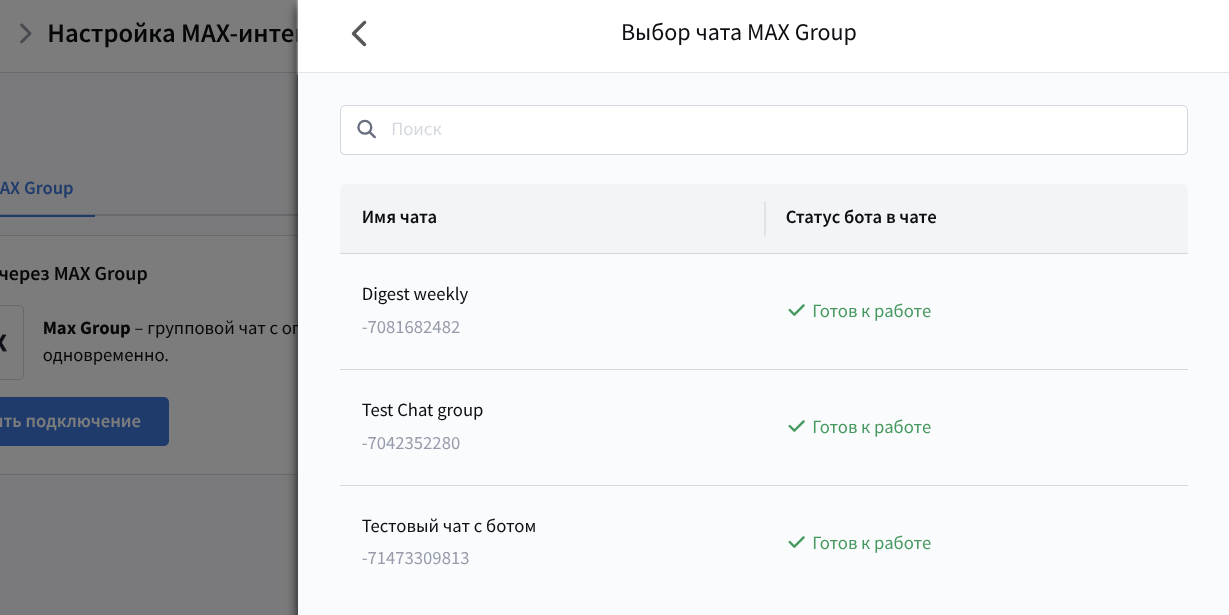
После этого укажите чаты, в которые бот будет отправлять сообщения:
Активируйте интеграцию переключателем в верхней части страницы и нажмите Сохранить:
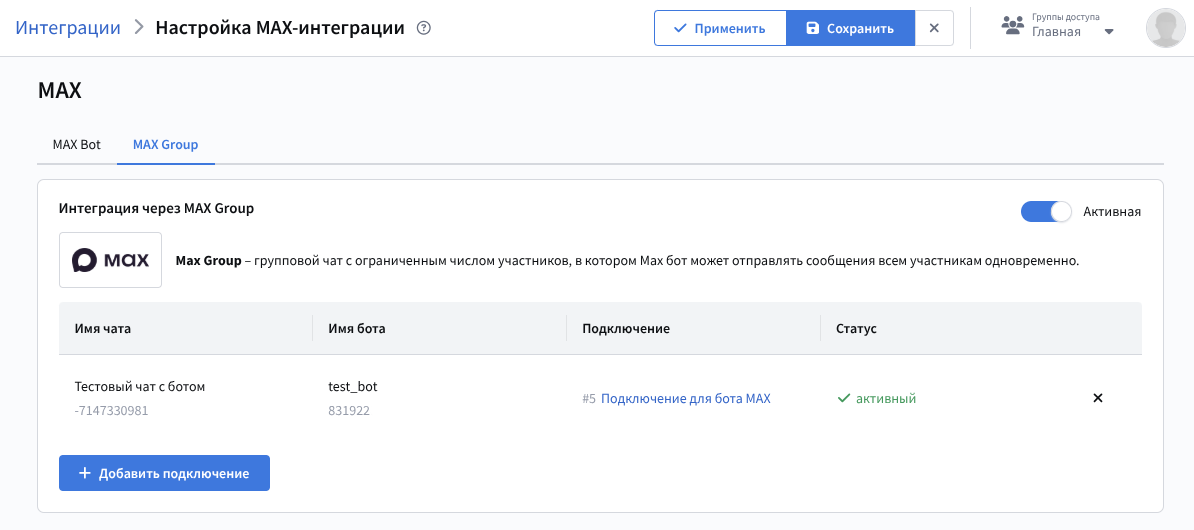
Интеграция готова к работе. Далее необходимо настроить ресурс, который будет использоваться для отправки сообщений в чаты мессенджера MAX.
Шаг 6. Создайте ресурс
Перейдите в раздел Ресурсы и создайте новый ресурс или выберите существующий. В качестве канала используйте MAX Group:
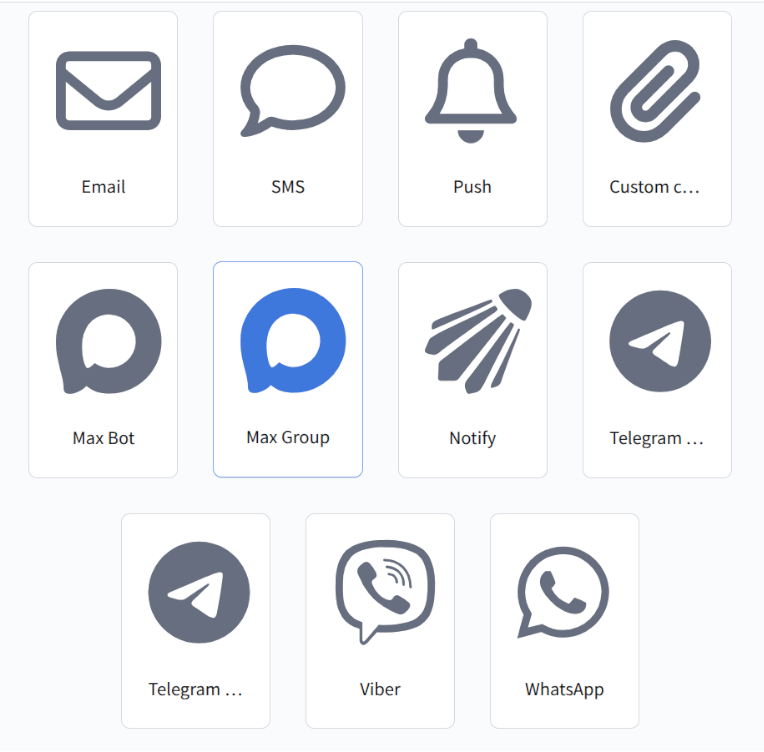
В основных настройках добавьте необходимые базы данных. Укажите трекинг домен по умолчанию, который будет обрабатывать переходы подписчиков по ссылкам в постах MAX-группы.
Шаг 7. Создайте шаблон
Перейдите в раздел Шаблоны. При создании нового шаблона выберите канал MAX Group или добавьте этот канал для уже существующего шаблона.
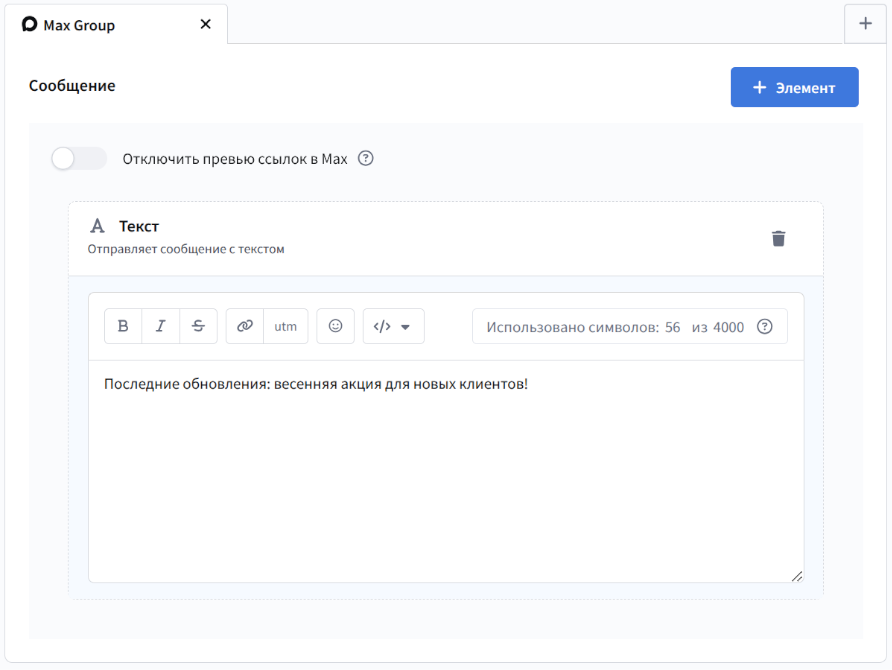
Есть возможность добавлять динамический текстовый контент из внешних источников.
Шаг 8. Настройте и запустите размещение
Откройте раздел Рассылки и выберите Размещения. Создайте новую рассылку.
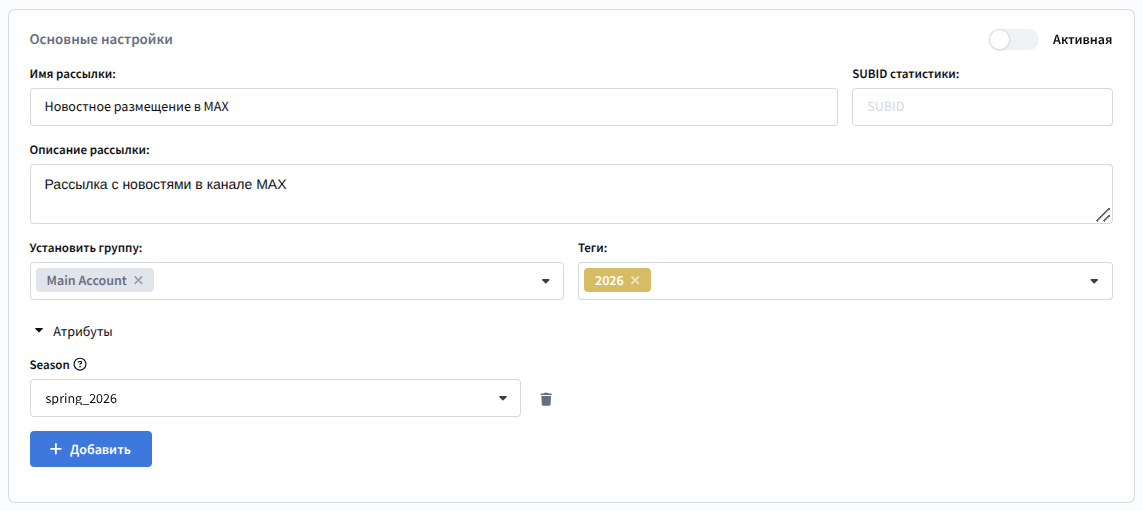
После заполнения основных настроек необходимо выбрать:
MAX Group как канал связи;
Настроенный ранее ресурс подписок;
Шаблон сообщения;
Дату и время выкладывания поста в группу.
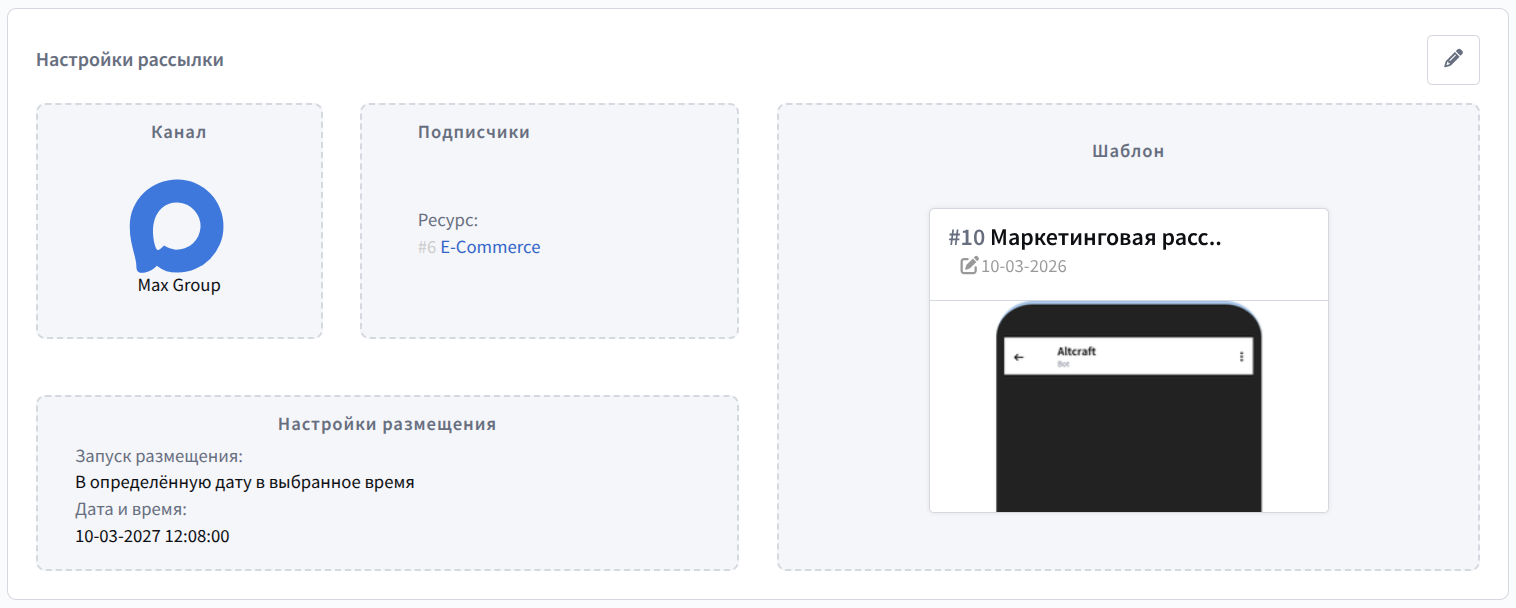
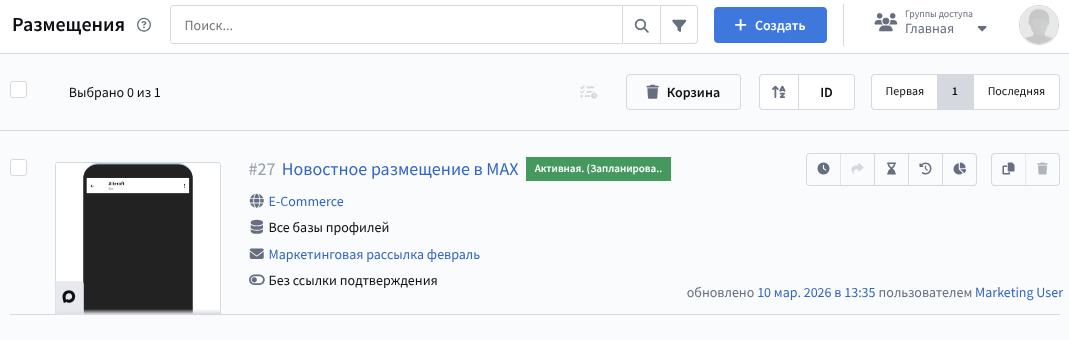
По окончании настройки сохраните рассылку. Она будет отображаться в общем списке рассылок. В правой части каждой записи есть меню быстрых действий. С его помощью вы можете активировать размещение  :
:
Шаг 9. Оцените эффективность рассылок
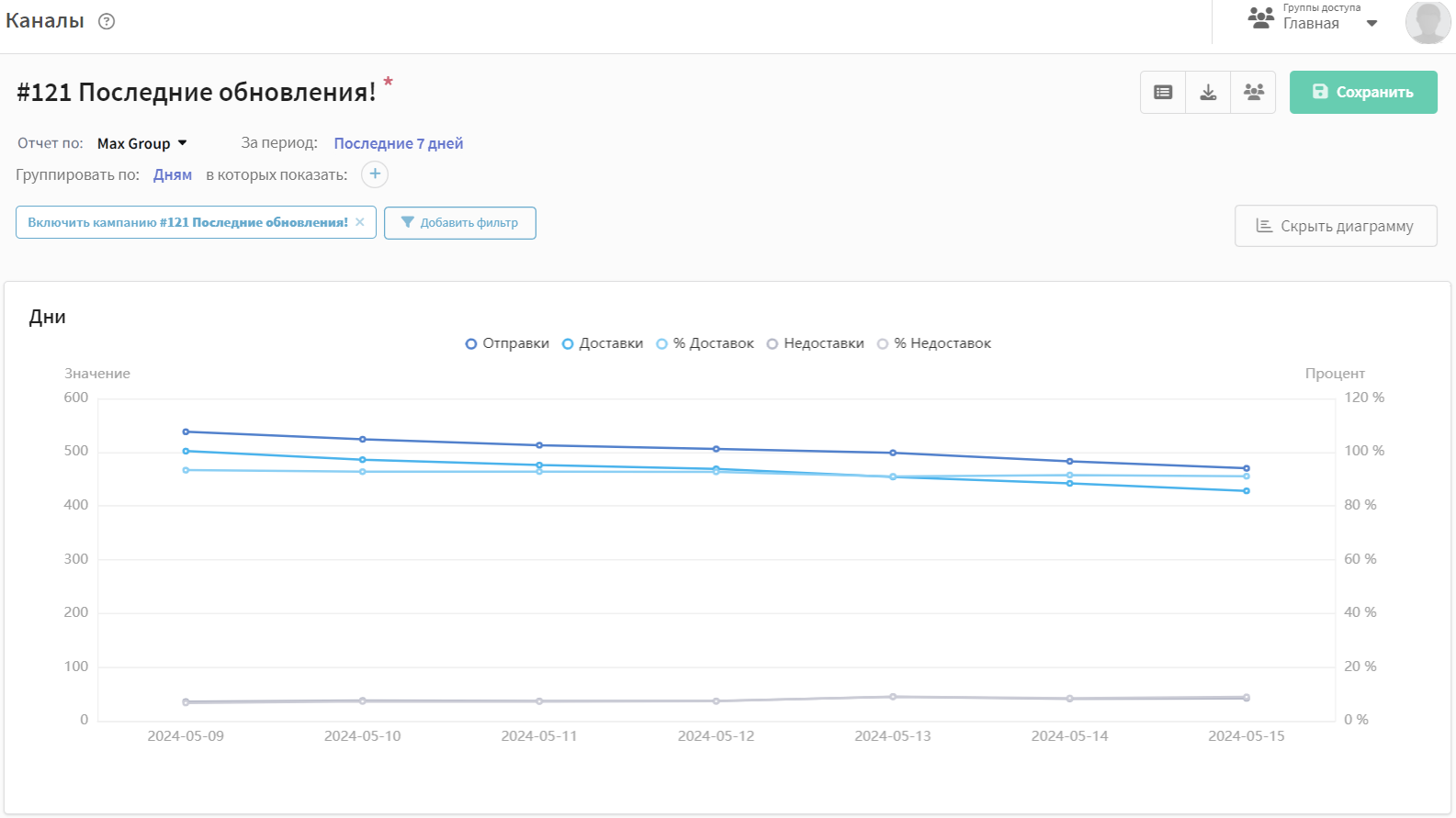
Для оценки результатов текущей рассылки вы можете просмотреть отчет по каналу. Отчет по каналам предоставляет аналитику по одной или нескольким рассылкам.
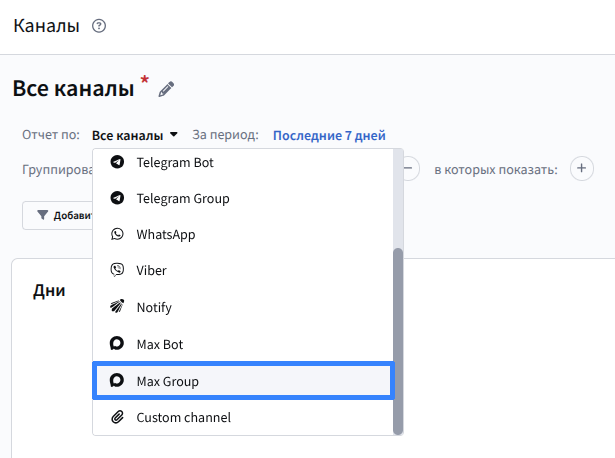
Для получения статистики перейдите в раздел Аналитика в главном меню платформы. По умолчанию отобразится отчет по Всем каналам за последние 7 дней.
Для группировки по каналу выберите Отчет по: MAX Group
Следующим шагом добавьте фильтр по конкретным рассылкам. В списке рассылок выберите нужную. В результате вы получите статистику по выбранной рассылке.