Пользователи и разграничение доступа
В Altcraft можно ограничить функционал учётных записей пользователей, а также токенов, использующихся в API платформы для авторизации. Доступ определяется группами и ролями пользователя или токена:
- Группы определяют видимость таких объектов, как базы данных, шаблоны, кампании и сценарии и др.
- Роли определяют набор доступных действий с видимыми объектами.
Управление пользователями аккаунта и разграничением доступа доступно только для пользователей с правами мастера.
Группы доступа
С помощью Групп в аккаунте Альткрафт можно ограничивать доступ пользователей к тем или иным объектам аккаунта, например, к шаблонам, кампаниям, базам данных и сегментам. Группу можно представить как контейнер для объектов. Таким образом пользователи будут работать внутри своих контейнеров и не смогут случайно или намеренно повлиять на объекты в других группах.
Использовать группы удобно, когда вам нужно в рамках одного аккаунта с общей статистикой организовать работу нескольких подразделений организации, или создать условия для работы сторонних специалистов, например — верстальщиков для работы с шаблонами или разработчиков сайта/приложения для отладки интеграции.
Если вам нужно сильнее разделить зоны ответственности нескольких департаментов компании, используйте несколько аккаунтов платформы. Аккаунты могут использовать общие или выделенные ресурсы и компоненты. На все аккаунты одной платформы создаётся общий стоп-список email.
Главная группа
Главная группа создаётся системно и содержит все объекты аккаунта, в том числе объекты, входящие в другие группы. Если вы удаляете пользовательскую группу, объекты в ней не удаляются, но переходят в Главную группу. В Главной группе можно работать так же, как и в любой другой, если разделение по группам не требуется.
Мастер-доступ подразумевает полный доступ к Главной группе аккаунта вне зависимости от назначенных дополнительно групп и ролей. Единственное исключение — доступ к удалению профилей. Роль на удаление профилей назначается отдельно.
Создать / назначить группу
Группы назначаются и создаются динамически при редактировании объектов аккаунта — в блоке Основные настройки. Чтобы назначить существующую Группу, в поле Установить группу выберите её из выпадающего списка. Например, для Шаблона сообщения:
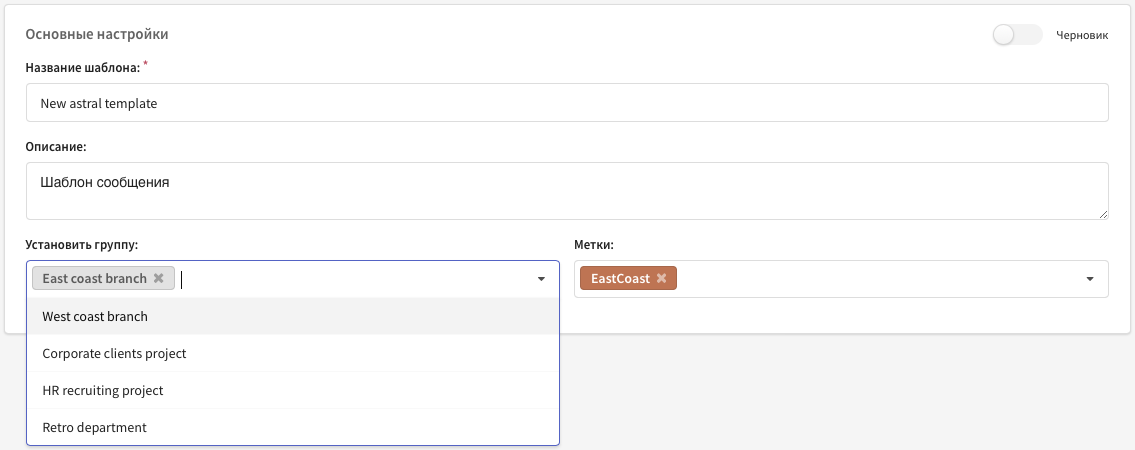
Создавать и устанавливать группы может только Мастер-пользователь.
Чтобы создать новую группу, в этом же поле для любого объекта аккаунта введите её название и нажмите Enter на клавиатуре или Add [имя_группы] в выпадающем списке:
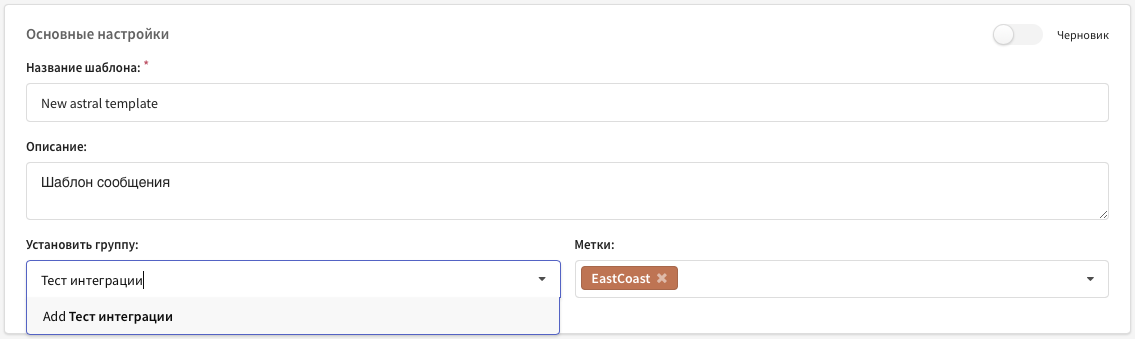
Каждому объекту, который создаёт пользователь, присваивается группа, в которой он находился в этот момент.
Переключить / удалить группу
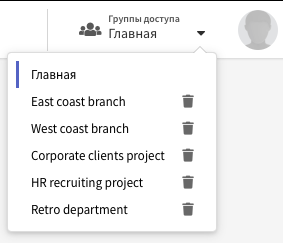
Группы, доступные пользователю, отображаются в меню в верхнем правом углу приложения, рядом с аватаром учётной записи. Переключиться с группы на группу можно из любого меню аккаунта.
Удаление группы доступно в этом же списке — только мастер-пользователям.
Роли доступа
Роль доступа определяет, какие действия с объектами аккаунта разрешены пользователю. Чтобы перейти к управлению ролями, в главном меню выберите Настройки —> Роли.
В открывшемся списке отображаются существующие роли. Роль можно клонировать или удалить из контекстного меню в правой части плитки. Если вы хотите отредактировать роль, нажмите на её название.
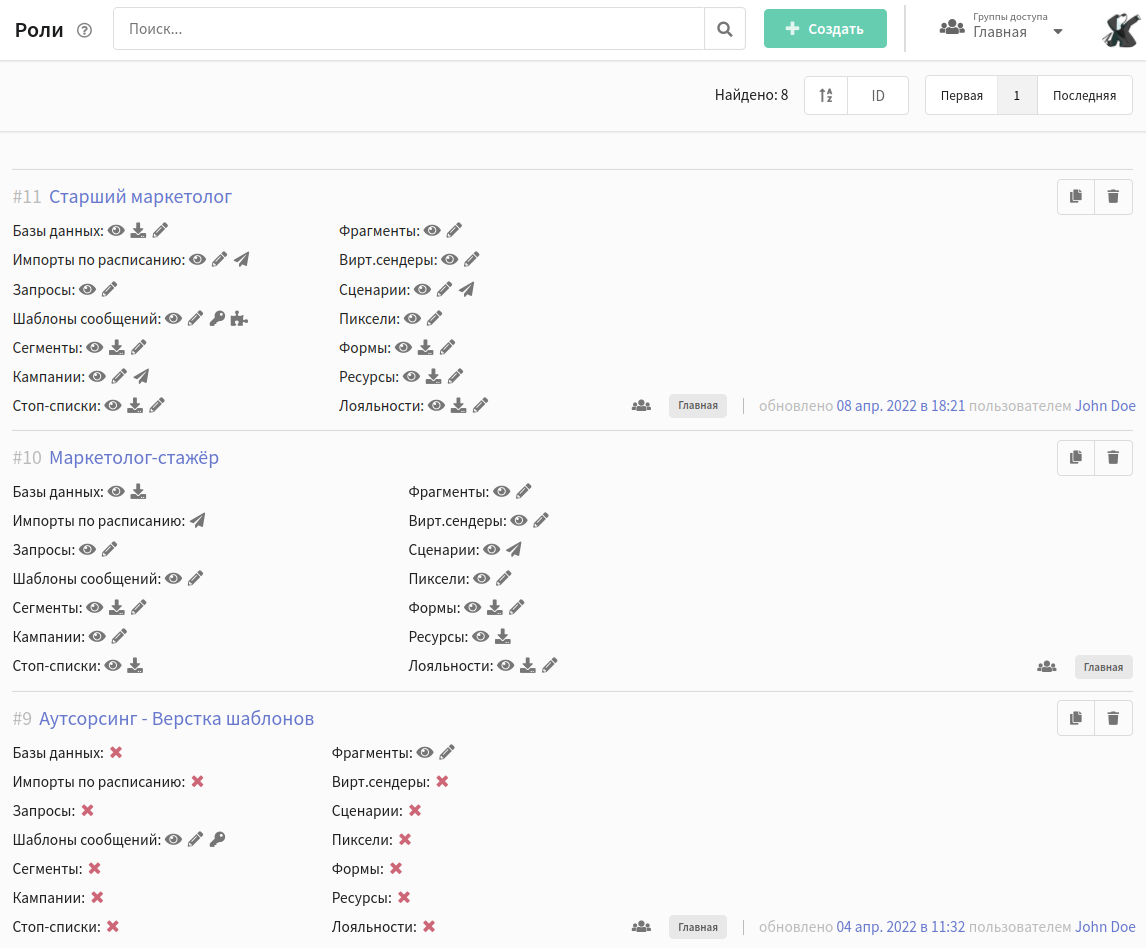
Чтобы создать новую роль, нажмите + Создать в верхней части страницы.
Для каждой роли настраиваются три параметра:
-
Название, которое видят мастер-пользователи в списках ролей.
-
Группы, на которые будут действовать ограничения роли.
-
Правила доступа к объектам выбранных Групп.
Если в роль включить Главную группу, эта роль будет применяться ко всем объектам аккаунта. На мастер-пользователя ограничения ролей и групп не распространяются. Исключением является возможность удаления профилей, ее необходимо активировать самостоятельно, в том числе и для мастер-пользователя.
Для всех объектов аккаунта можно разрешить Просмотр, а также Создание и редактирование. Для баз данных, сегментов, стоп-списков и ресурсов доступны также Чтение и выгрузка — скачивание списков данных.
Роль без опции Модерация в блоке Доступ к сообщениям разрешит сохранять шаблоны сообщений только как черновики. Такие черновики будут доступны в рассылках только после активации — пользователем с соответствующими правами доступа. Такую роль удобно устанавливать для учётных записей подрядчиков, создающих шаблоны рассылок.
Для Рассылок и Сценариев можно запретить Запуск: пользователи с такой ролью смогут только готовить рассылки, а проверять и запускать их будет в таком случае пользователь с достаточными правами доступа.
Для Кампаний доступны отдельные права доступа:
- Кампании - Просмотр объекта — просмотр кампаний и их настроек
- Кампании - Создание и редактирование — создание и изменение кампаний
- Кампании - Запуск — активация, деактивация и завершение кампаний
Для работы с Кампаниями требуются дополнительные права доступа:
- Кампании - Просмотр объекта требует прав просмотра на: Рассылки, Сценарии, Сегменты, Базы данных
- Кампании - Запуск требует прав запуска на: Рассылки и Сценарии
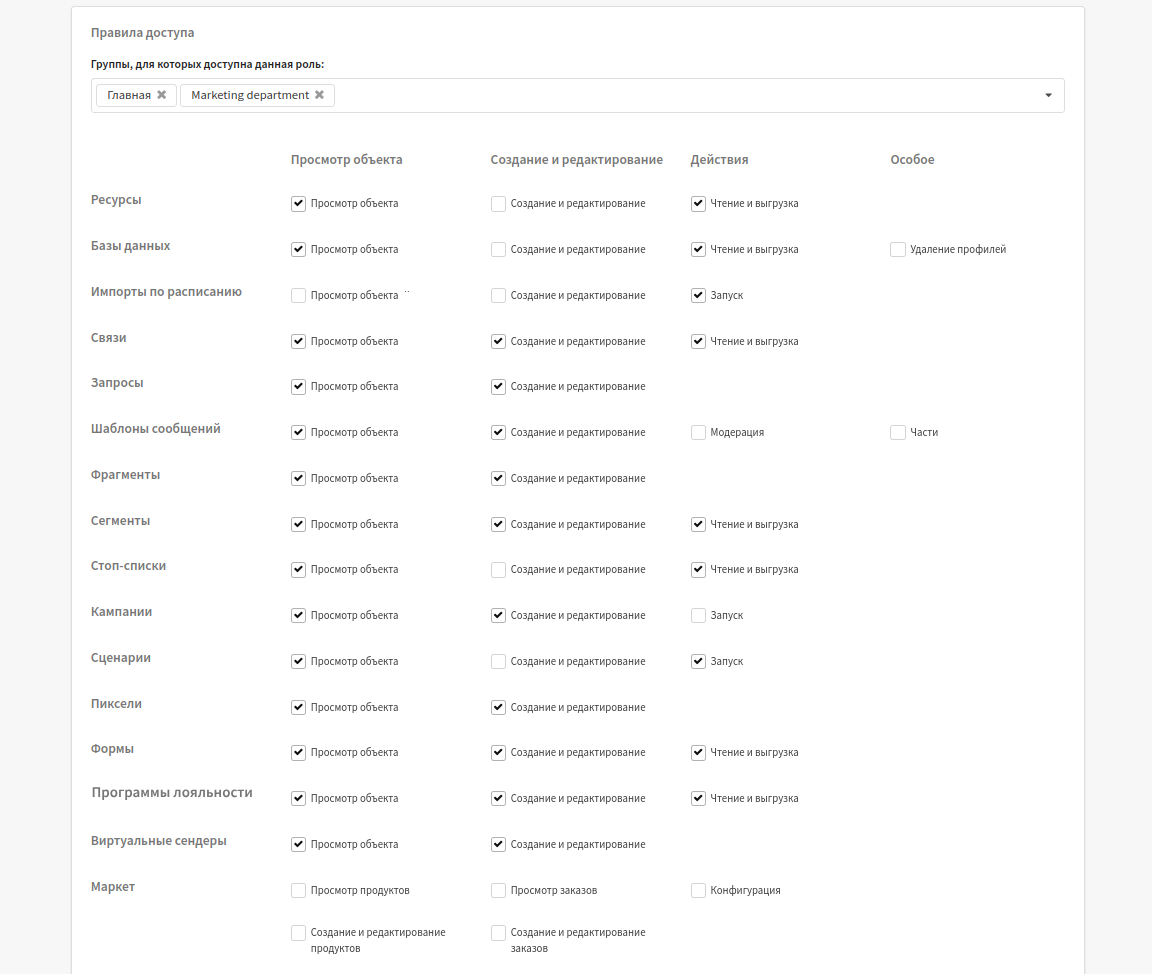
Роли могут ограничить действия пользователя со следующими объектами платформы:
- Ресурсы — инструмент для управления подписками клиентов на различный контент по определённым каналам связи.
- Базы данных — база для хранения данных о клиентах.
- Импорты в базу данных по расписанию — автоматическая синхронизация базы профилей Altcraft с внешней базой (например, корпоративная CRM или SQL база).
- Связи — используются для регистрации взаимодействий между вашими клиентами, или клиентами и менеджерами компании.
- Запросы — SQL-запросы к внешним базам. Роль регулирует работу пользователя с запросами для шаблонов и с запросами сегментации.
- Шаблоны сообщений — контент, который вы отправляете подписчикам в рамках рассылки.
- Фрагменты сообщений — часть шаблона, которую можно использовать в других шаблонах.
- Сегменты — часть базы данных, которая включает профили, подходящие под определённые условия. Роль регулирует действия со статическими и динамическими сегментами.
- Стоп-списки — список email-адресов, доменов и телефонных номеров, исключенных из рассылки.
- Рассылки — броадкасты, регулярные и триггерные рассылки, мультивариантные тесты, размещения.
- Кампании — объединение рассылок, сценариев и других активностей в единую стратегию.
- Сценарии — автоматизированная цепочка из условий и действий, которые последуют при их выполнении.
- Пиксели отслеживания — HTML или JavaScript-код, размещенный на веб-сайте или в приложении, который предназначен для отслеживания действий пользователей.
- Формы — элемент на странице сайта, с помощью которого пользователь вводит и отправляет вам свои данные.
- Программы лояльности — модуль для управления промоакциями и промокодами.
- Виртуальные сендеры — набор правил отправки сообщений для реальных модулей отправки email и SMS сообщений.
- Маркет — модуль для работы с данными о товарах и заказах интернет-магазина.
Учётные записи пользователей
Управление учётными записями пользователей аккаунта Altcraft доступно как в пользовательском интерфейсе, так и в Панели администратора. В этой статье рассмотрен функционал пользовательского интерфейса. Чтобы перейти к управлению учётными записями, в главном меню выберите Настройки —> Пользователи. В открывшемся списке отображаются существующие учётные записи.
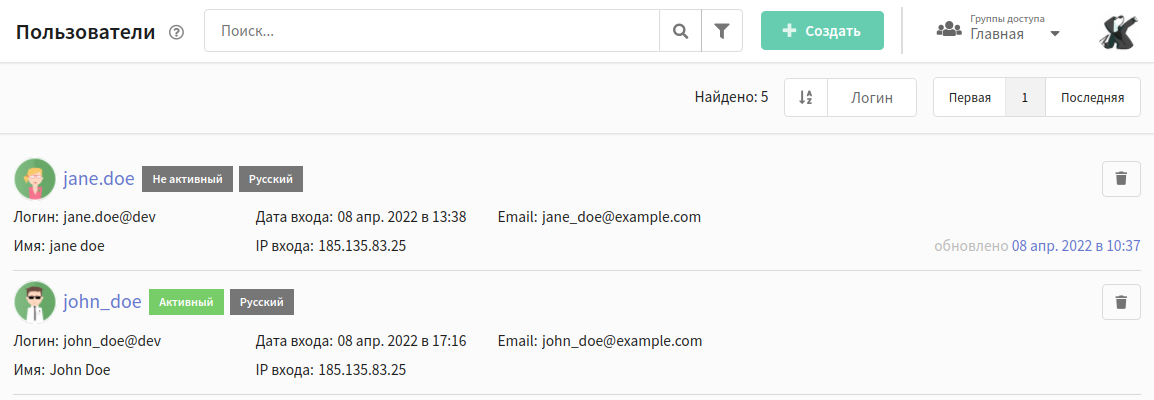
Перейти к изменению настроек пользователя можно, нажав на название записи. Если вы хотите удалить пользователя, нажмите на иконку корзины справа  .
.
Как создать новую учётную запись
Чтобы добавить нового пользователя в аккаунт, нажмите + Создать в верхней части страницы.
Основные настройки
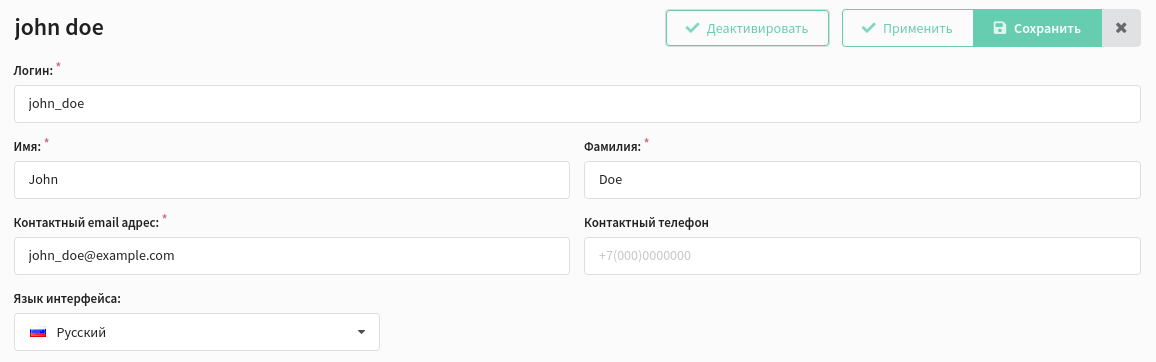
В основных настройках укажите следующие данные:
- Логин — имя учётной записи. Логин используется для входа в аккаунт, вместе с алиасом аккаунта, в виде
login@account. - Имя и фамилия пользователя.
- Контактный email адрес — адрес, на который будут отправлены данные доступа.
- Контактный телефон — телефон пользователя.
- Язык интерфейса — выберите между английским и русским языком.
Если доступ в аккаунты платформы настроен по протоколу LDAP, через сервис директории организации, для авторизации в платформе будет использоваться логин сервиса директории и алиас аккаунта: user@company@account. Пароль при этом также задаётся в едином сервисе директории.
Настройка оповещений
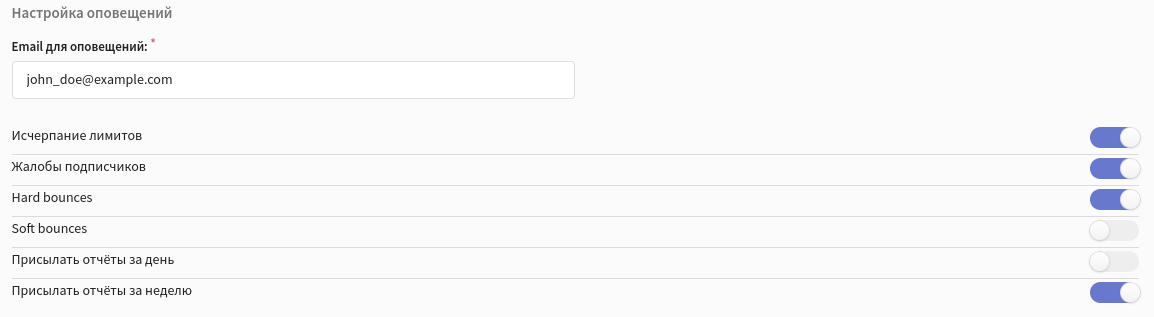
Введите email-адрес, на который пользователю будут приходить опощения. Также выберите системные уведомления, о которых следует оповещать:
- Исчерпание лимитов — оповещение придет, если в тарифе аккаунта настроены ограничения, и количество профилей или количество отправленных сообщений достигло максимума;
- Жалобы подписчиков — процент жалоб на сообщения превысил допустимое значение.
- Hard bounces — процент hard bounce превысил допустимое значение.
- Soft bounces — процент soft bounce превысил допустимое значение.
- Присылать отчёты за день/за неделю — на почту пользователя с определённой периодичностью будет приходить отчёт, содержащий основные показатели рассылок, а также данные о приросте аудитории и достижении целей.
Настройка безопасности
Установите пароль для входа пользователя в учётную записи. Пароль должен содержать от 8 до 32 символов, включая цифры и спецсимволы.
После создания нового пользователя пароль можно передать владельцу автоматически, отметив опцию Отправить письмо с доступом пользователю. Чтобы сделать возможным редактирование этого поля, внесите какие-либо изменения в пароль. Например, можно добавить точку и тут же удалить её.
Если вы активируете поле "Пользователь должен сменить пароль при первом входе", пользователю при входе придется нажать кнопку "Forget password", ввести предоставленный логин и создать новый пароль.

Если доступ в платформу настроен только по LDAP, управление паролями в интерфейсе не используется.
Доступ к объектам аккаунта
В блоке Доступ настраивается, какие действия может совершать пользователь с объектами тех или иных Групп аккаунта:
- Мастер — пользователю с такой настройкой будут доступны любые действия в Главной группе аккаунта. Соответственно, у него будет доступ ко всем объектам всех групп. При этом ограничения ролей никак не будут действовать. Мастер-пользователи имеют доступ к блоку "Настройки" в главном меню, где могут управлять аккаунтами других пользователей: удалять пользователей, редактировать их доступ, скачивать персональные данные, а также изменять настройки оповещений и безопасности.
- Роли — созданные ранее роли доступа.
- Группы доступа — группы объектов аккаунта, с которыми сможет взаимодействовать пользователь.
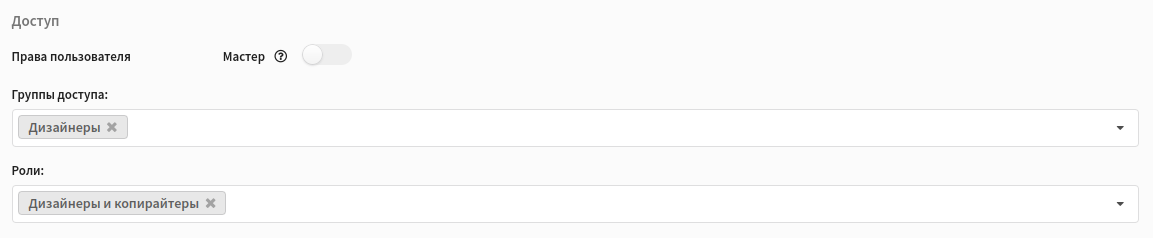
Для того чтобы пользователь мог авторизоваться в аккаунте, его учётная запись должна быть активной, и для неё должны быть установлены как минимум одна роль и как минимум одна группа.
На графике справа показано взаимодействие групп и ролей пользователя:
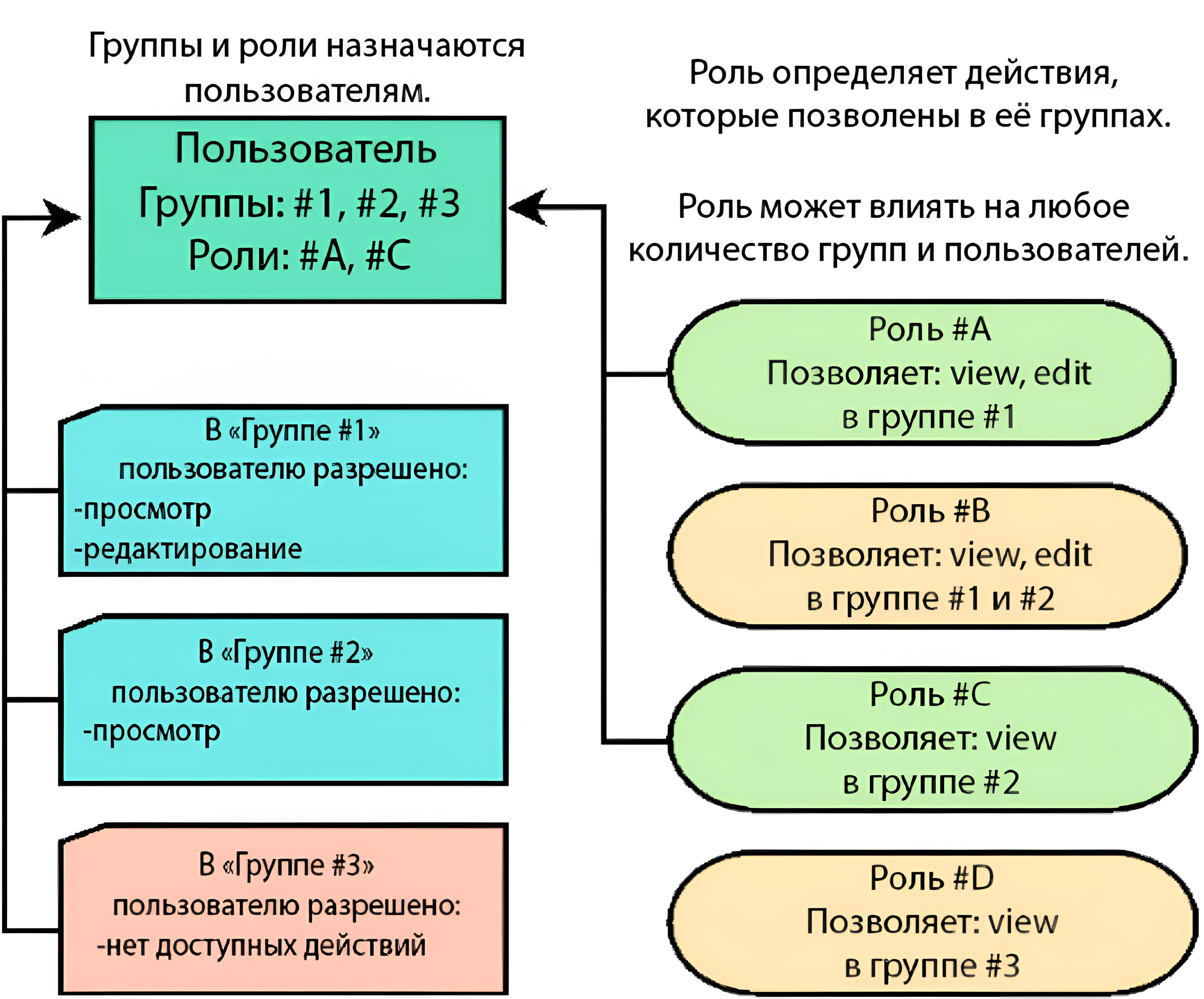
Если в роли не задана группа, доступная пользователю, правила роли не будут работать, и пользователь не сможет взаимодействовать с объектами группы.
Если в роли задана группа, которая недоступна пользователю — она останется недоступной.
После завершения настройки нажмите кнопку "Сохранить" или "Применить" в верхней части страницы:

Кнопка Деактивировать сделает учетную запись неактивной. Пользователи с такой настройкой не смогут авторизоваться в платформе.
API-токены
API-токены используются для авторизации в аккаунте при использовании API. Чтобы перейти к управлению токенами, в главном меню выберите Настройки —> Токены.
В открывшемся списке отображаются существующие токены. Перейти к редактированию токена можно, нажав на его название. Если вы хотите удалить токен, воспользуйтесь кнопкой  справа. Чтобы создать новый токен, нажмите + Создать в верхней части страницы.
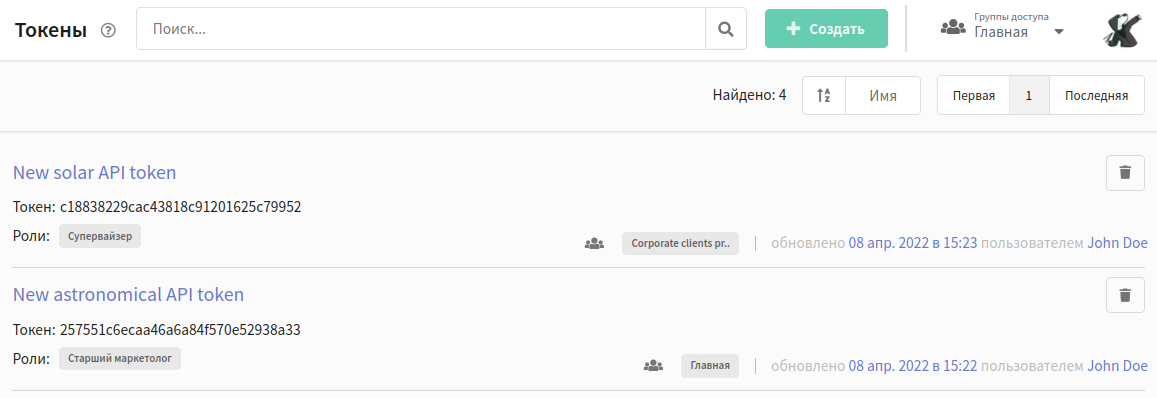
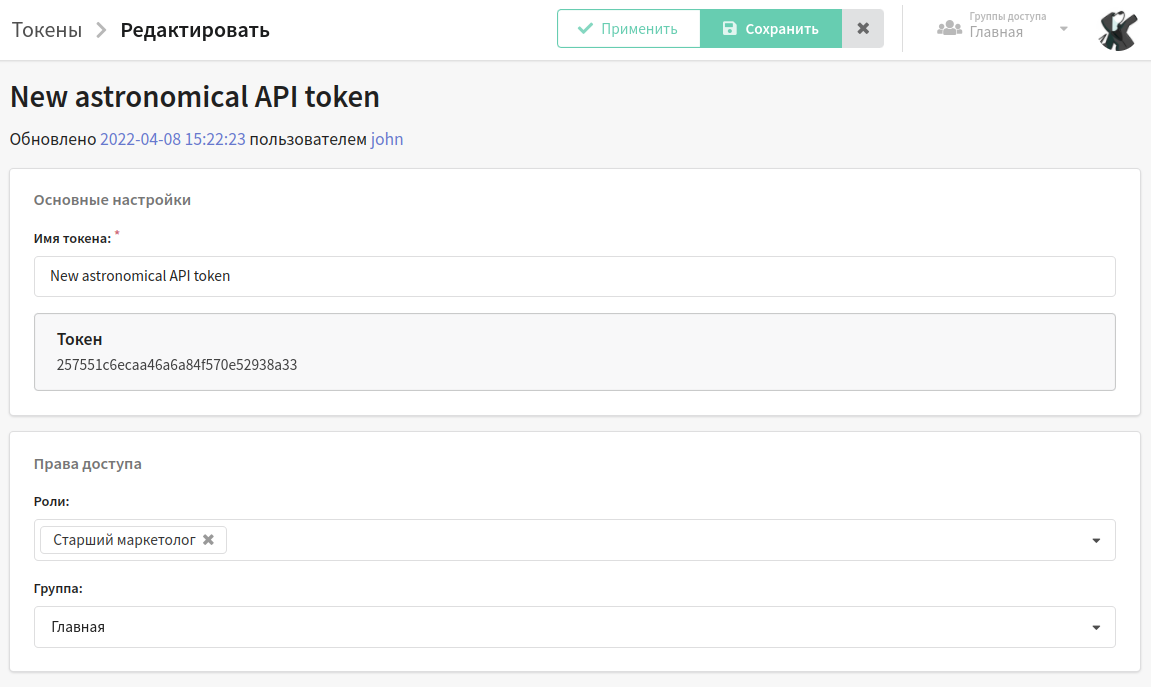
Для нового токена подберите подходящее название или оставьте системное. Сам токен станет доступен после сохранения записи. Для токена, как и для учётной записи пользователя, необходимо установить группы видимости объектов аккаунта и связанные с ними роли доступа.
Если токену открыть доступ в Главную группу, для него будут доступны все объекты аккаунта, в том числе входящие в другие группы.