Руководство: push-рассылка через сервис от «Согласие»
 | В статье описывается, как при помощи пуш-сервиса «Согласие» осуществить push-рассылку в платформе Altcraft. |
Шаг 1: Подключение шлюза
Если вы пользуетесь Altcraft Platform на собственном оборудовании по лицензии On-premises, нужно настроить сендер в Панели администратора. Свяжитесь с администраторами вашей платформы, чтобы они, воспользовавшись инструкциями ниже, настроили:
- Сендеры — записи конфигурации, объединяющие параметры идентификации отправщика, скорости отправки и настройки поведения сендера при ошибках отправки.
- Виртуальные сендеры — правила отправки с нескольких сендеров. Могут быть настроены как в Панели администратора, так и в Интерфейсе пользователя.
Настройка сендера
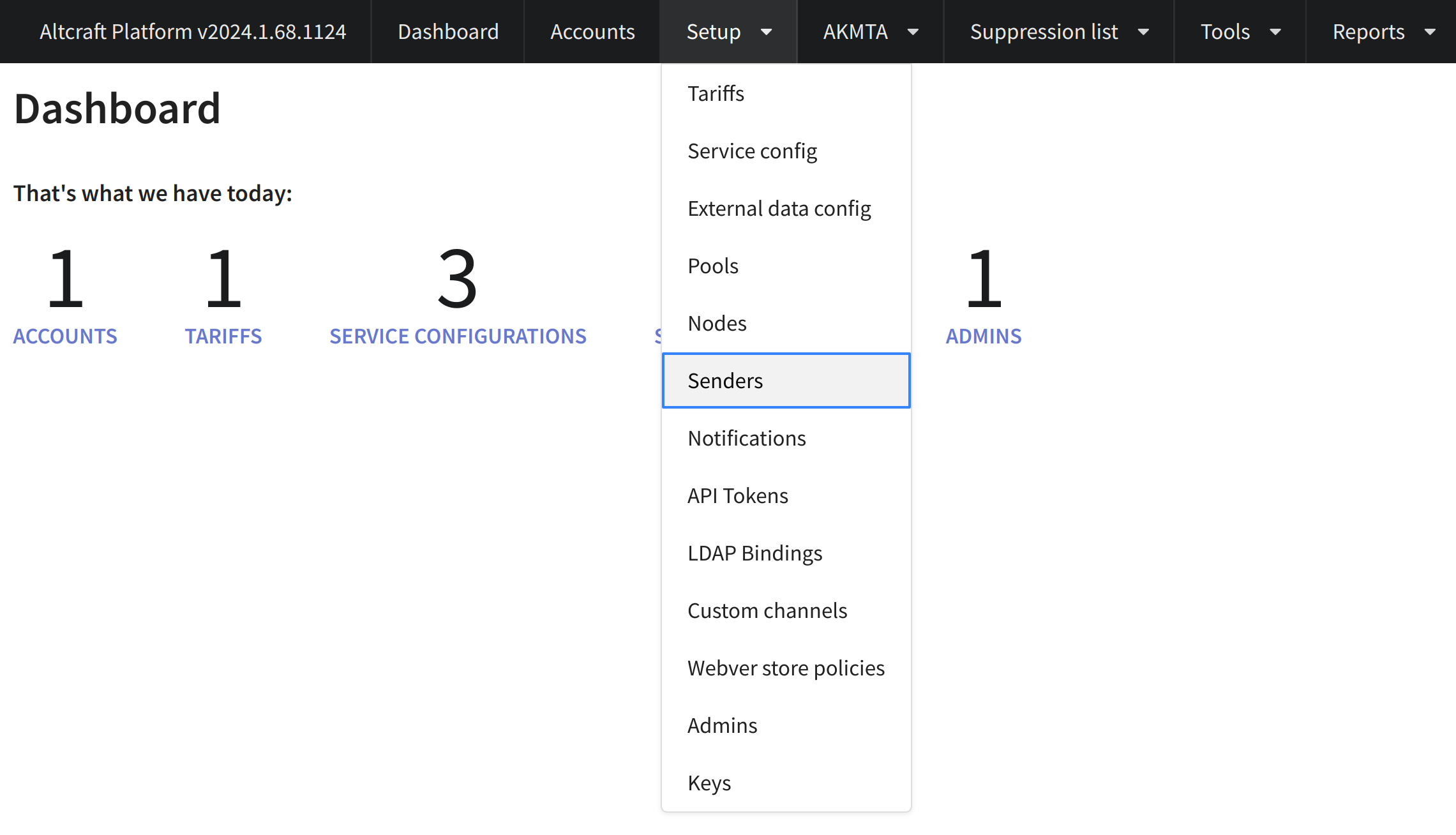
Для настройки сендера выберите в Панели администратора пункт Setup —> Senders. Нажмите на кнопку Create, чтобы создать новый сендер.
Заполните следующие поля:
- Name — название нового сендера.
- Type — тип сендера: Custom channel: soglasie_push: Soglasie push service
- login и password — логин и пароль для аутентификации в сервисе
- Assigned accounts — аккаунты платформы, которые смогут использовать сендер для отправки сообщений.
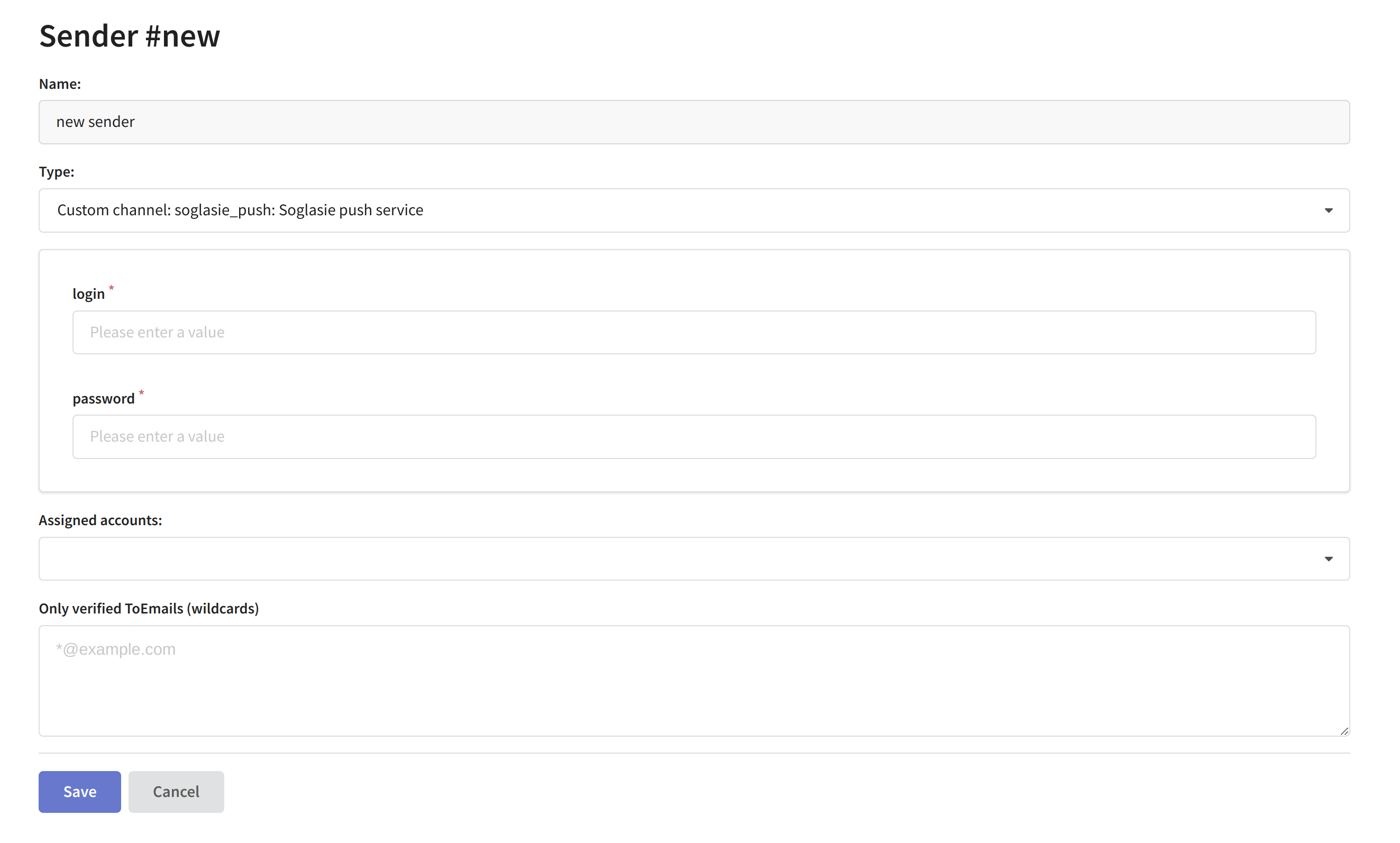
Пункт Only verified ToEmails (wildcards) оставьте пустым. Нажмите на кнопку Save для сохранения сендера.
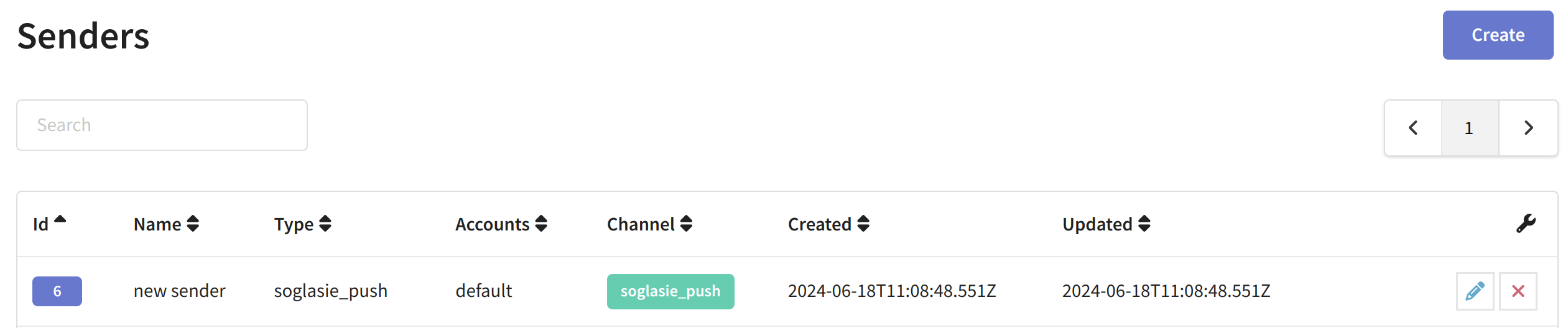
Созданный сендер отобразится в общем списке:
Настройка виртуального сендера
Виртуальный сендер настраивается в Интерфейсе пользователя. В главном меню перейдите в Настройки —> Виртуальные сендеры. Нажмите + Создать, далее Добавить правила для сендеров пользовательских каналов. Настройте правила для отправки по каналу soglasie_push:
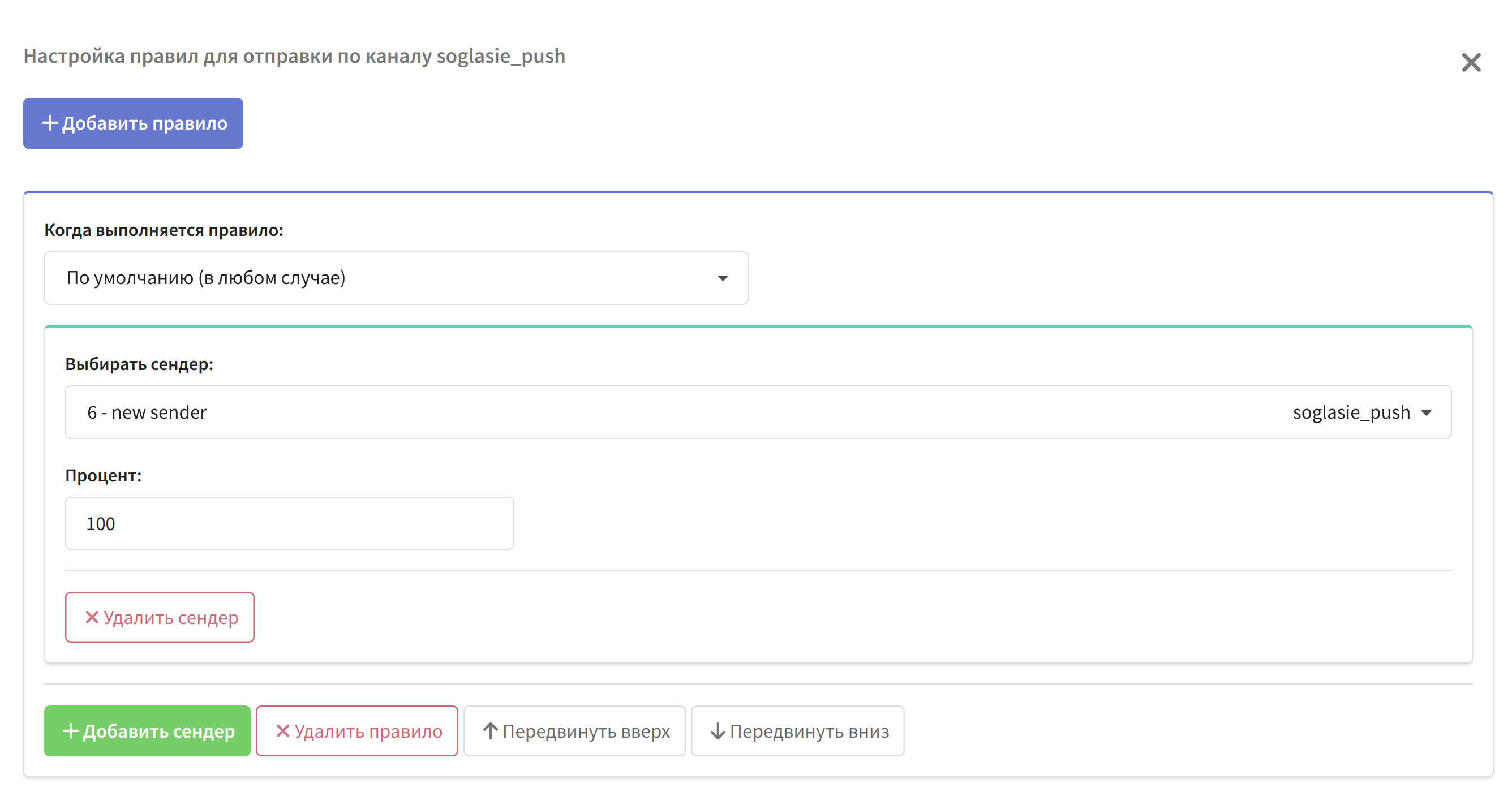
Больше информации о настройке виртуального сендера можно найти в этой статье.
Шаг 2: Подписка клиентов на push-канал
Любые рассылки на платформе Altcraft работают через подписки профилей. Профили подписчиков хранятся в базах данных профилей. Для того чтобы подписать пользователя на рассылку, нужно создать соответствующий ресурс и добавить туда профили подписчиков.
Ресурсы подписок
В главном меню откройте раздел Ресурсы:
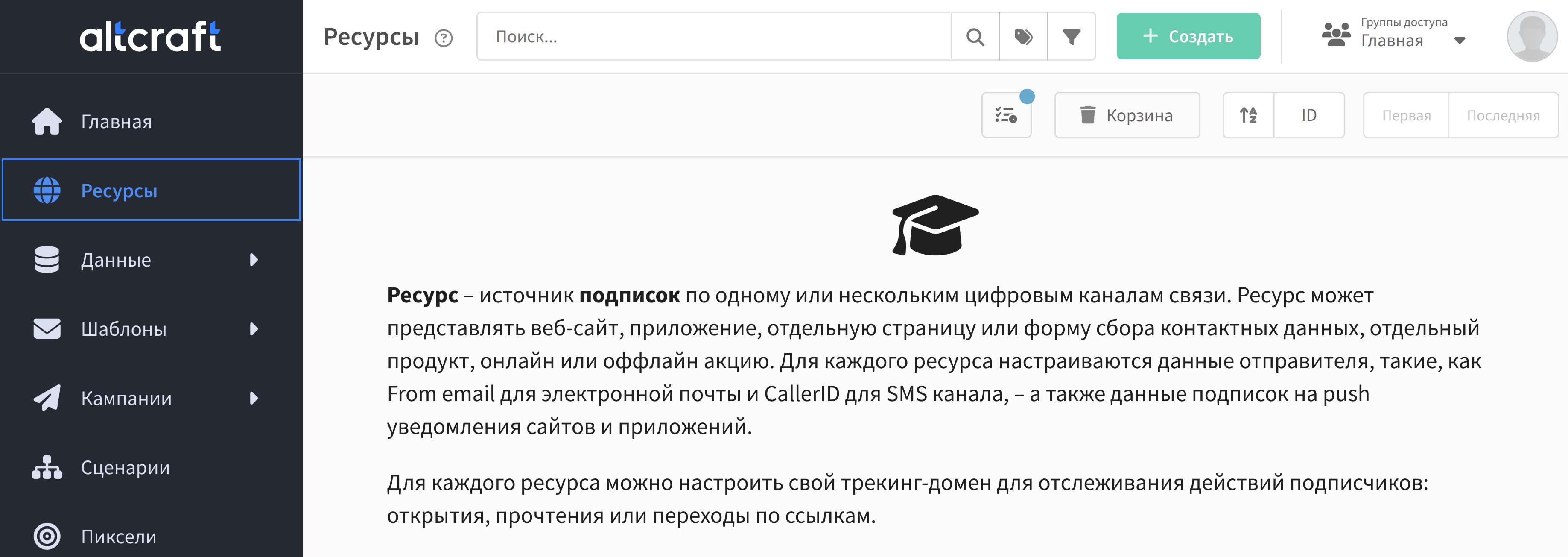
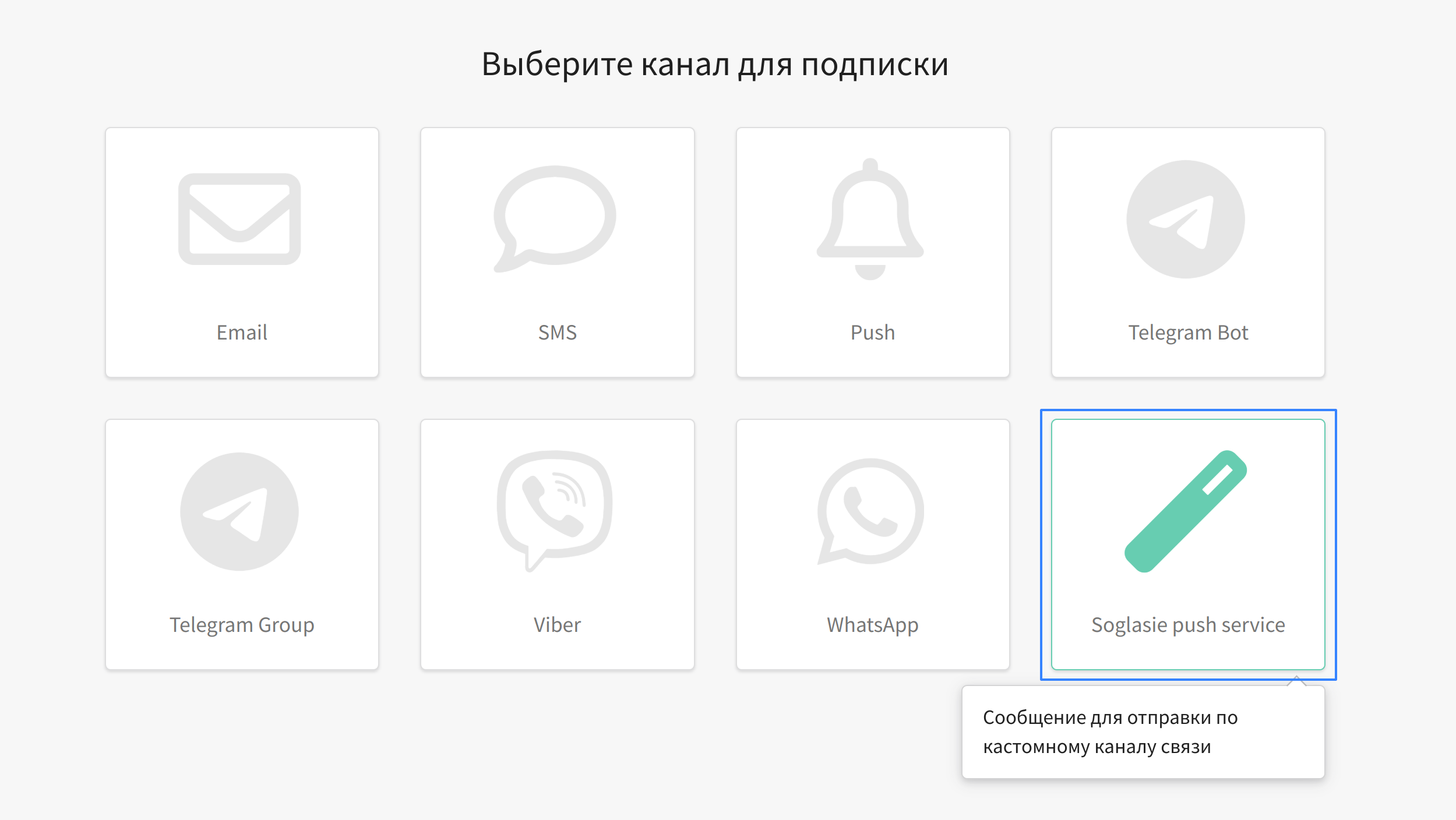
Создайте новый ресурс кликом на кнопку Создать или выберите существующий ресурс. Выберите канал Soglasie push service в качестве основного канала для нового ресурса:
В блоке Основные настройки заполните обязательные поля:
- название ресурса;
- базы данных;
- URL веб-сайта, формы или приложения — URL-адрес источника подписки;
- трекинг домен по умолчанию — домен, на котором запущен трекинг Altcraft. Этот домен будет обрабатывать переходы ваших клиентов по ссылкам в сообщениях.
При необходимости назначьте политику отправки.
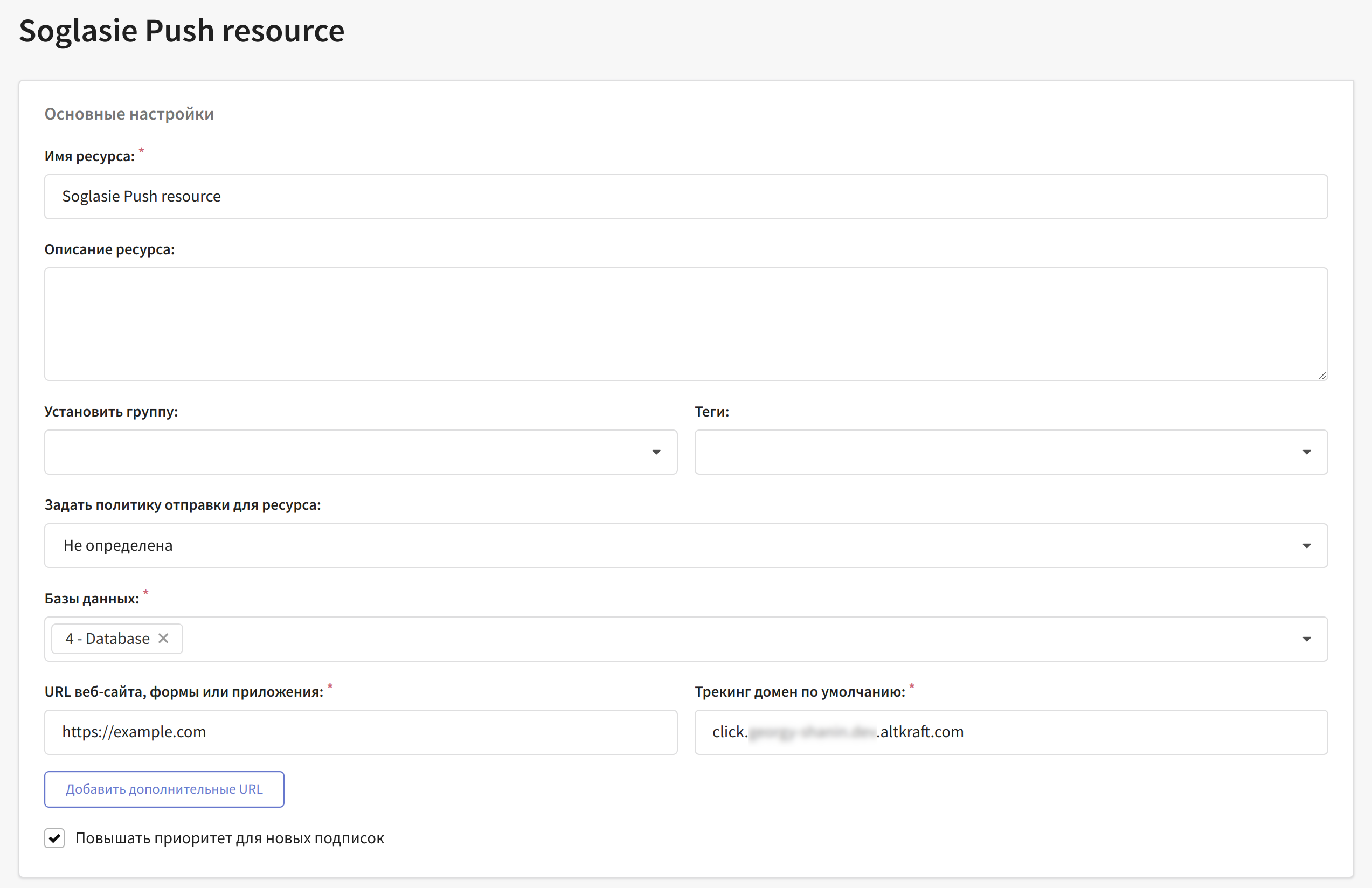
Сохраните ресурс. Созданный ресурс отобразится в общем списке:

Профили клиентов и подписка на ресурс
Теперь необходимо импортировать в платформу данные клиентов. Вы можете загрузить данные клиентов вручную: по одному, списком, или из табличного файла. Различные способы импорта описаны в этой статье.
Вы также можете настроить автоматический импорт профилей клиентов:
При импорте данных подпишите клиентов на подготовленный ранее ресурс. Для этого выберите Soglasie push service в качестве канала связи и укажите колонки с ID и номером телефона клиента как источник подписки:
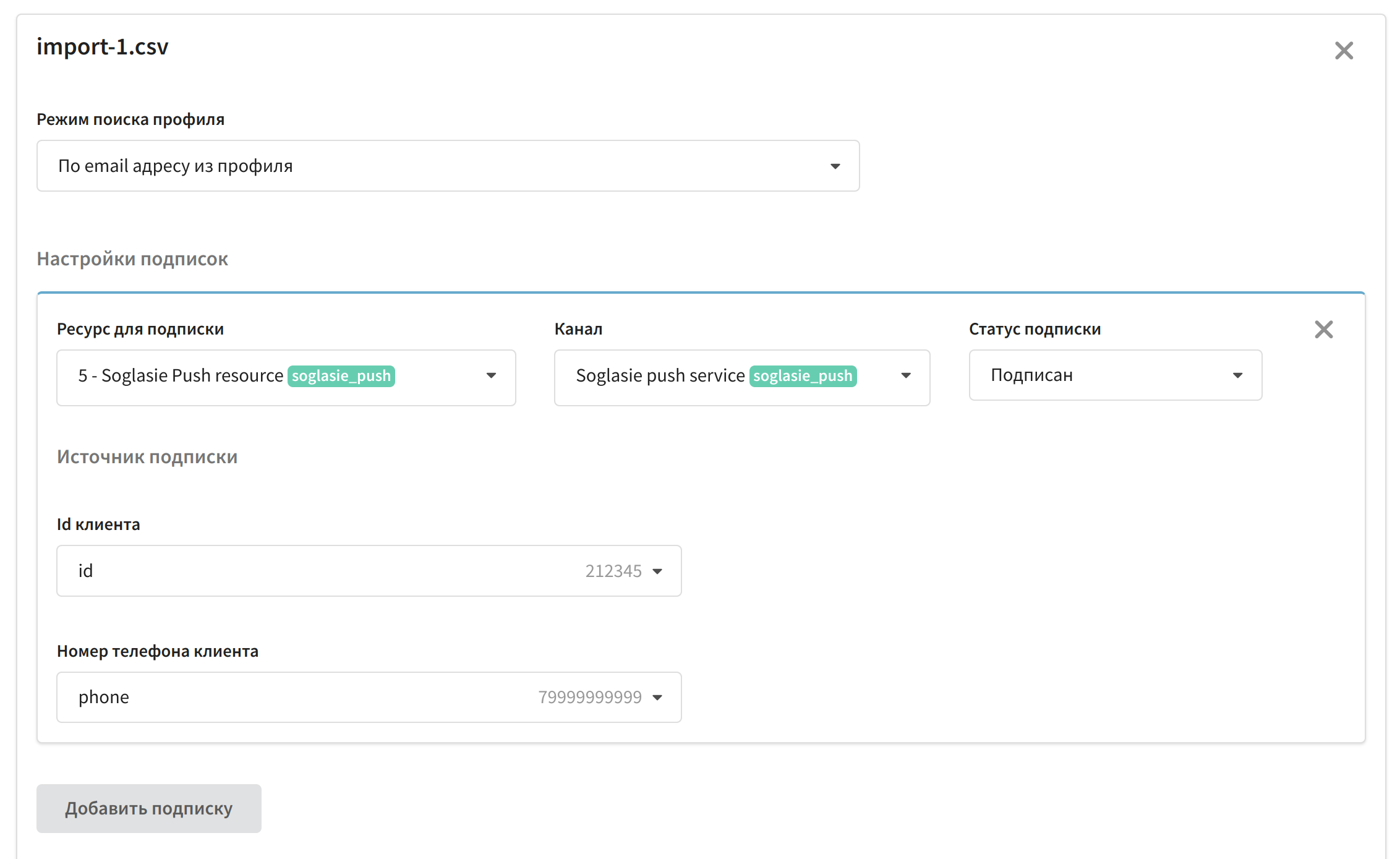
Если у вас уже есть база профилей, добавьте им подписку на новый ресурс. Повторно загрузите их, используя импорт профилей в режиме только обновление.
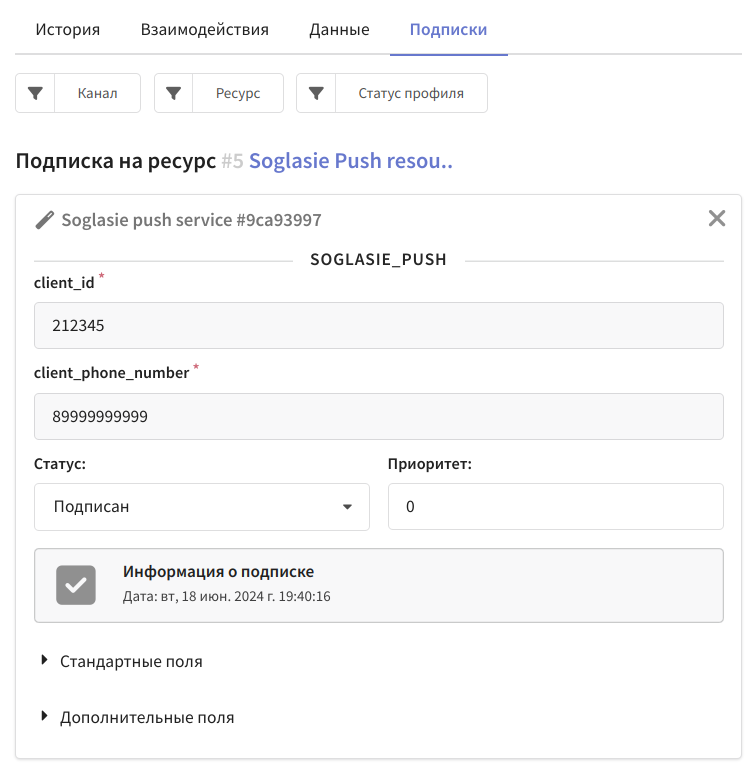
Для каждого импортированного клиента в базе создаётся единый цифровой профиль, объединяющий личные данные, историю действий и подписки на ваши ресурсы. Если при импорте клиенту была успешно добавлена подписка на push-канал «Согласия», эти данные отобразятся в его истории:
Шаг 3: Подготовка контента для отправки
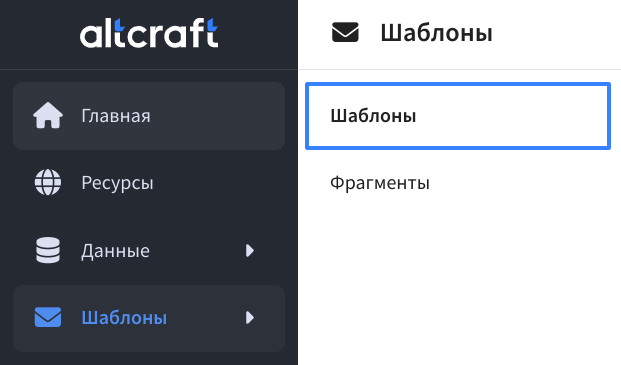
Чтобы создать шаблон, в главном меню перейдите в раздел «Шаблоны»:
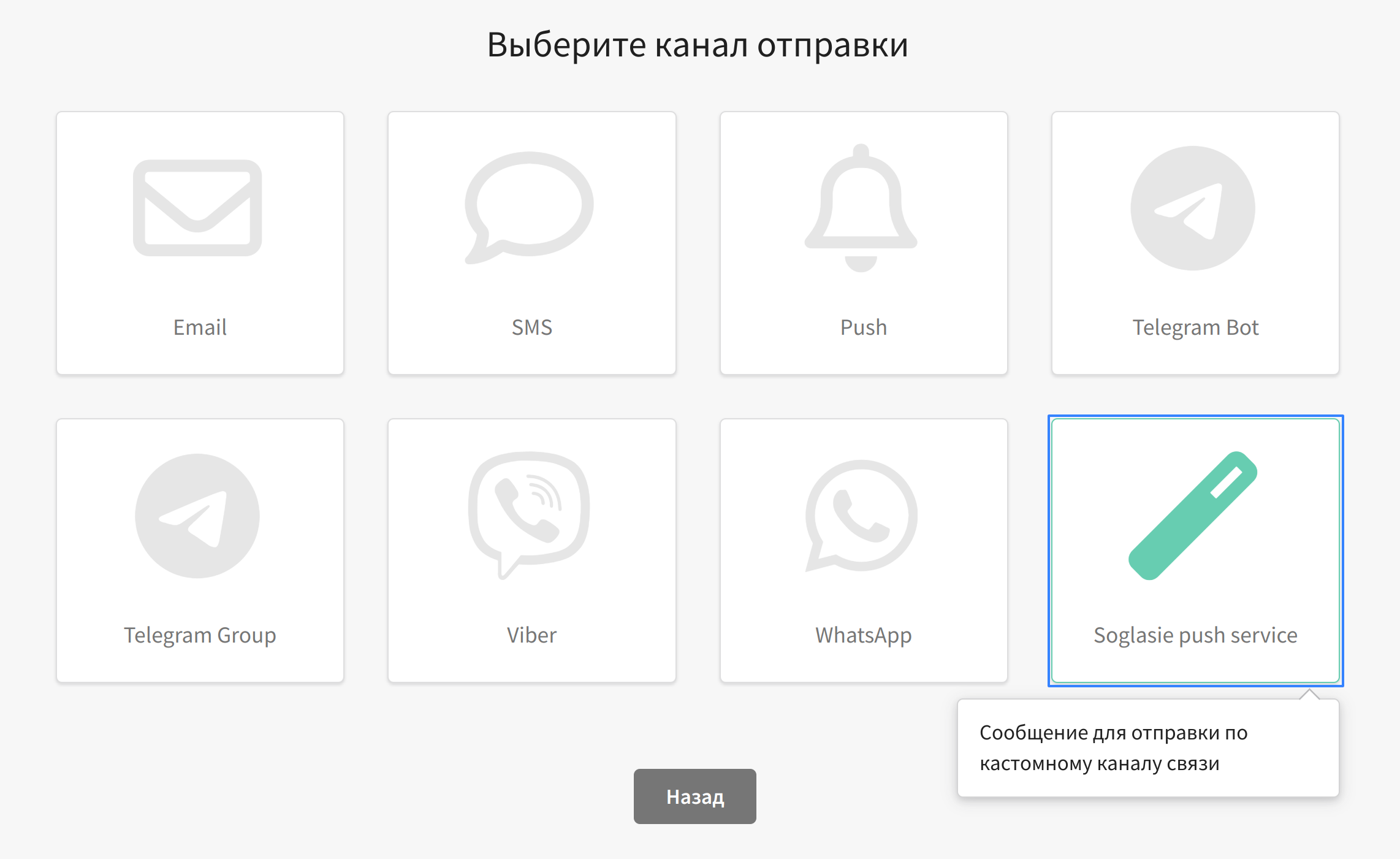
Клик на кнопку Создать откроет окно выбора способа создания шаблона. Для работы с Soglasie Push выберите «Редактор» — "Soglasie push service":
Для канала Soglasie push service есть два типа шаблонов — Template Type и Notification Text. Template Type ищет по параметру "template_type" уже созданный в сервисе «Согласия» шаблон и использует его. При желании пользователь может указать дополнительные параметры в JSON:
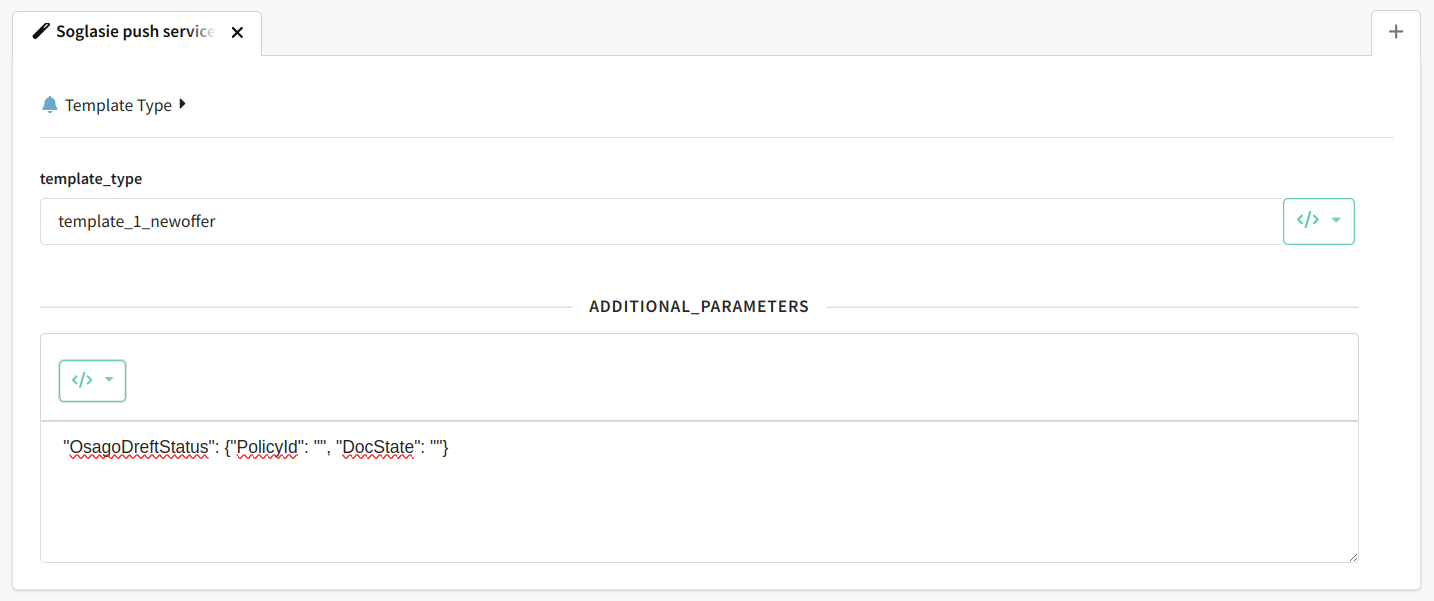
При выборе Notification Text вы можете указать название уведомления и его текст. В тексте можно использовать различные переменные Altcraft:
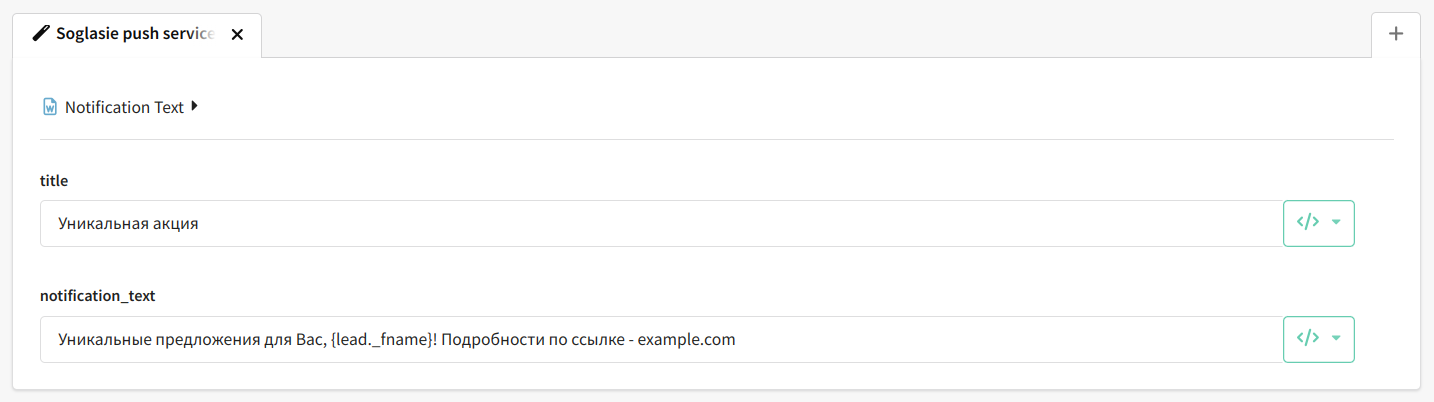
Более детально шаги формирования шаблона описаны в статье «Работа с шаблонами сообщений».
После всех изменений, нажмите кнопку Сохранить в верхней части экрана. Теперь вы можете использовать данный шаблон для ваших рассылок.
Шаг 4: Выбор типа рассылки
Перейдите в пункт меню Рассылки → Календарь:
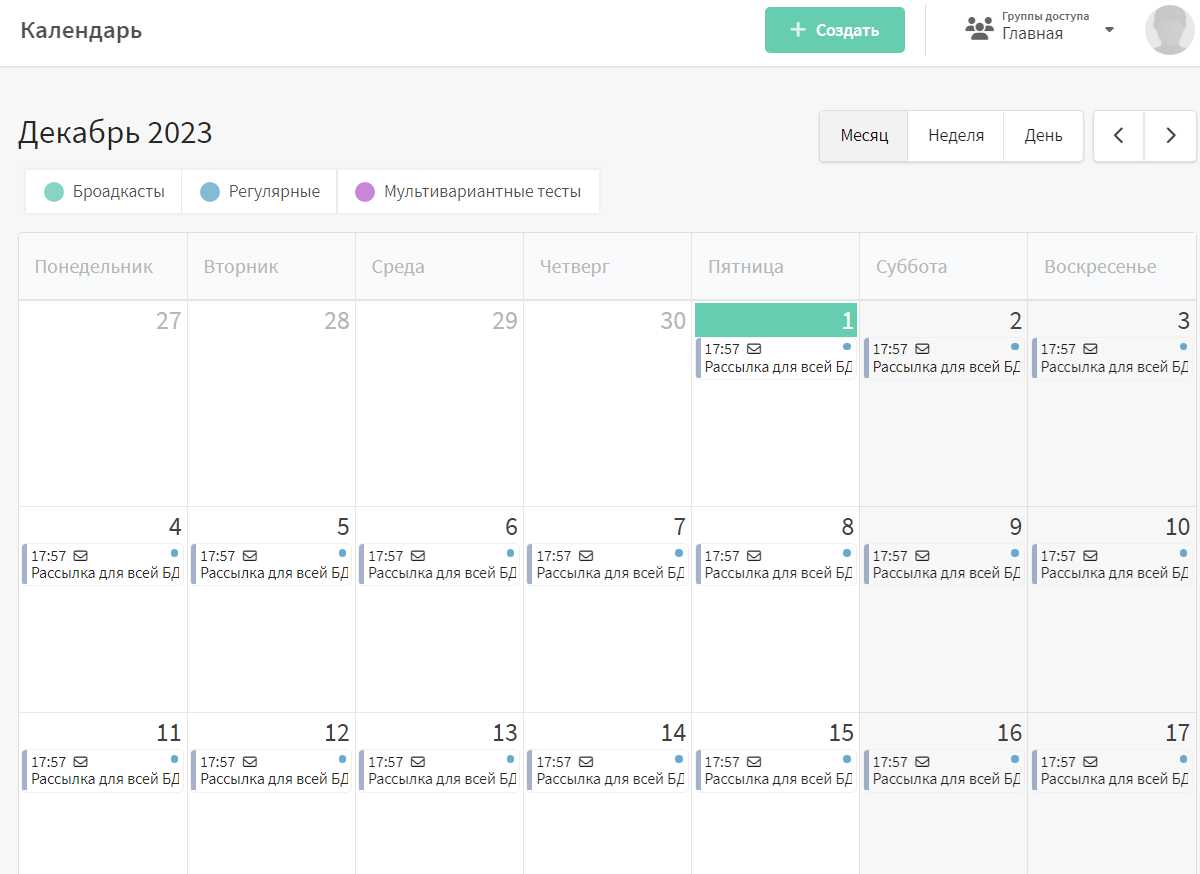
Определитесь с датой начала рассылки, а затем нажмите Добавить рассылку и выберите тип рассылки:
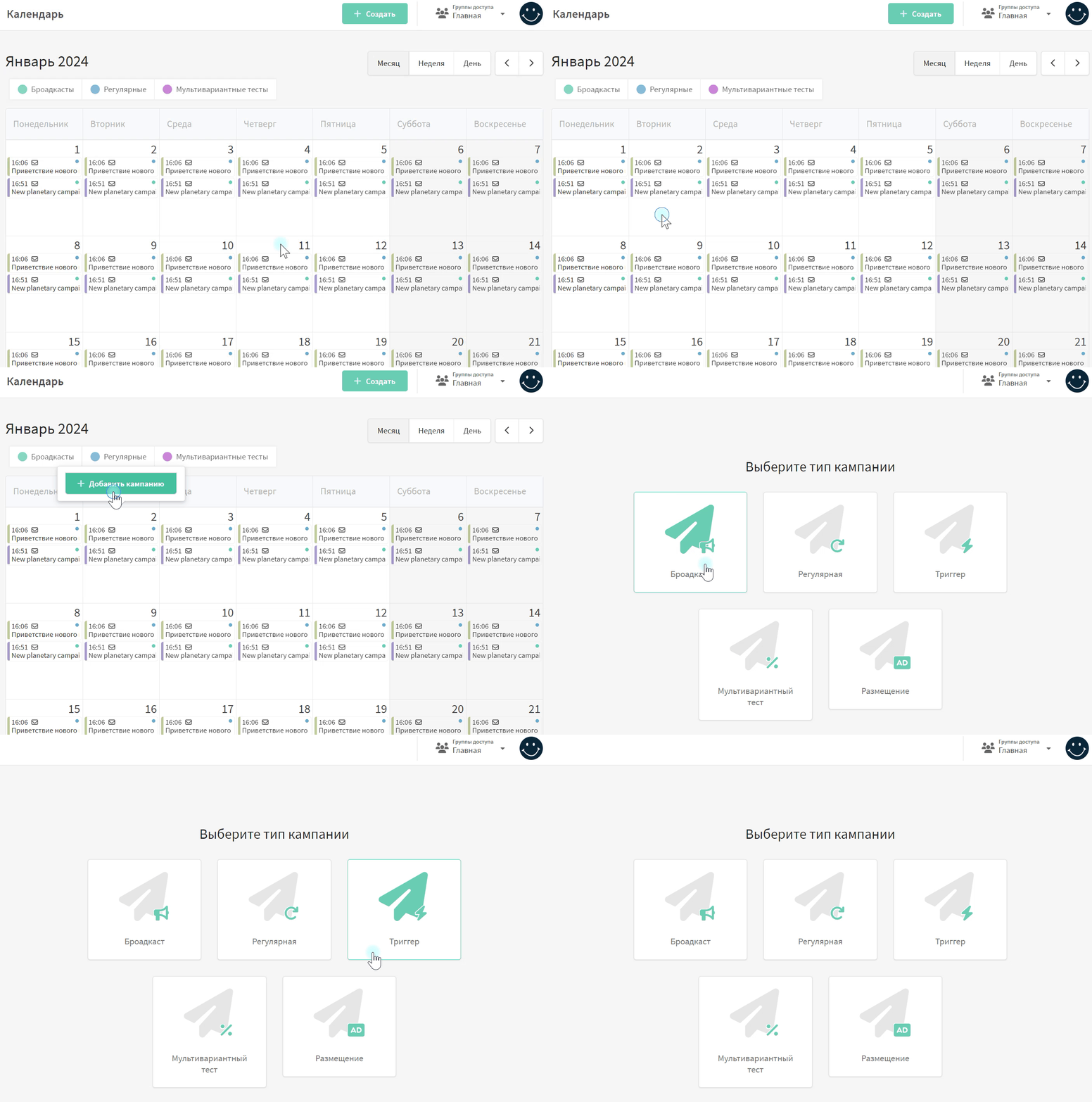
Подробную инструкцию по настройке броадкаста вы найдёте на этой странице.
Подробную инструкцию по настройке регулярной рассылки вы найдёте на этой странице.
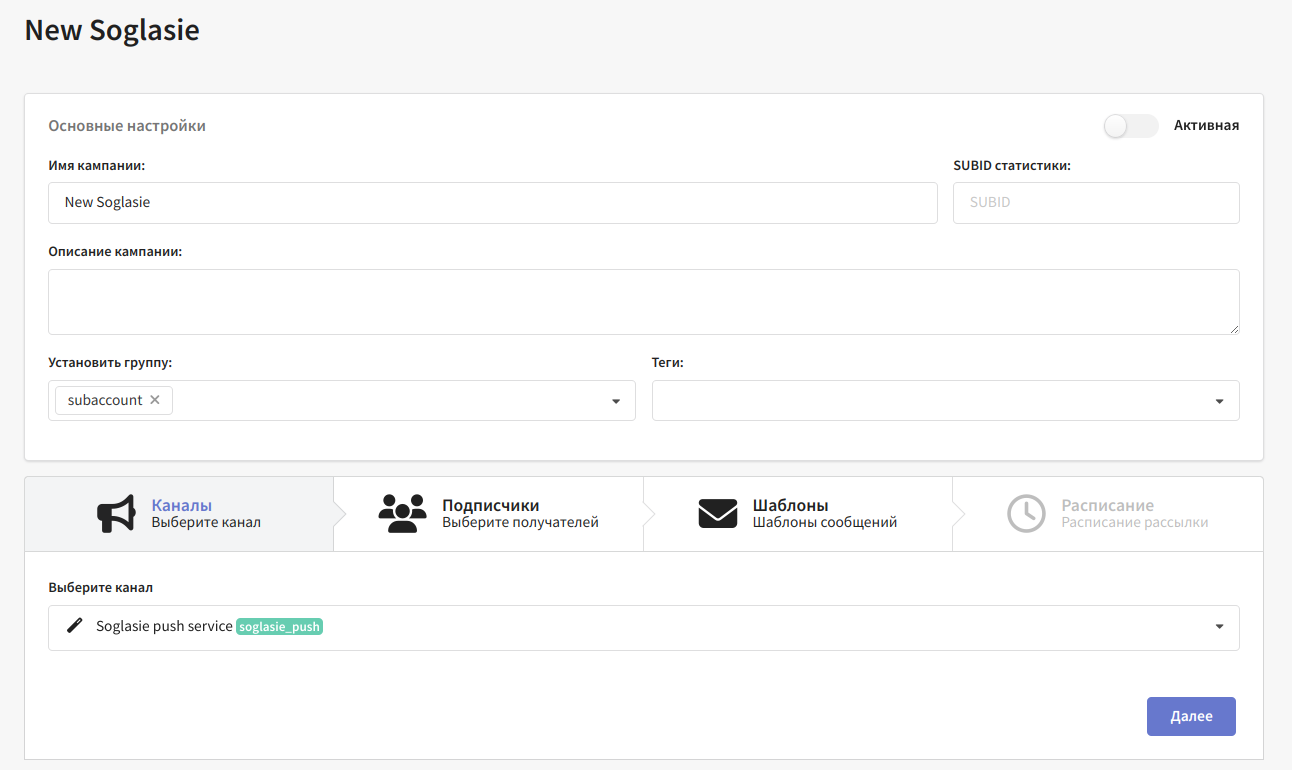
Заполните основные настройки и активируйте рассылку с помощью переключателя в правом верхнем углу. Далее выберите Soglasie push channel как канал связи:
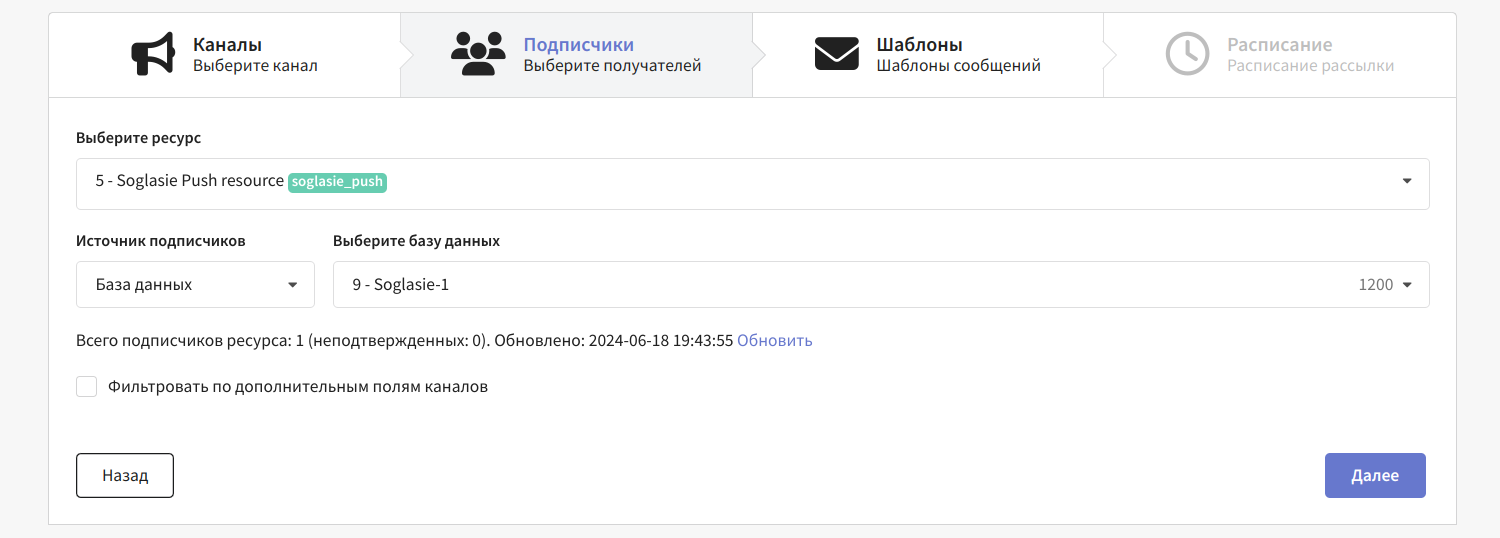
После выбора канала отобразится вкладка Подписчики. Здесь необходимо определить получателей рассылки. Для этого выберите базу профилей или сегмент, а затем ресурс подписок:
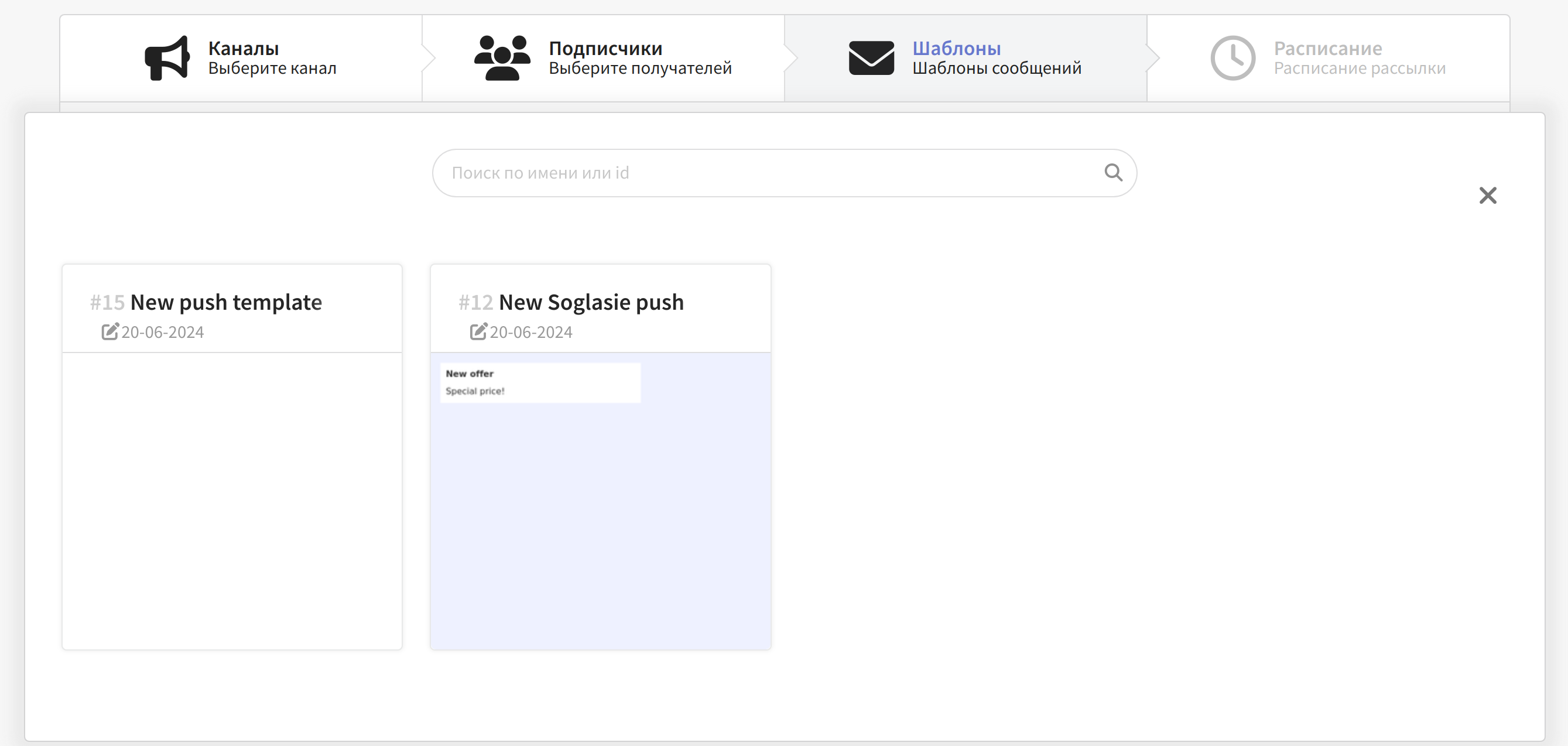
Выберите шаблон сообщения:
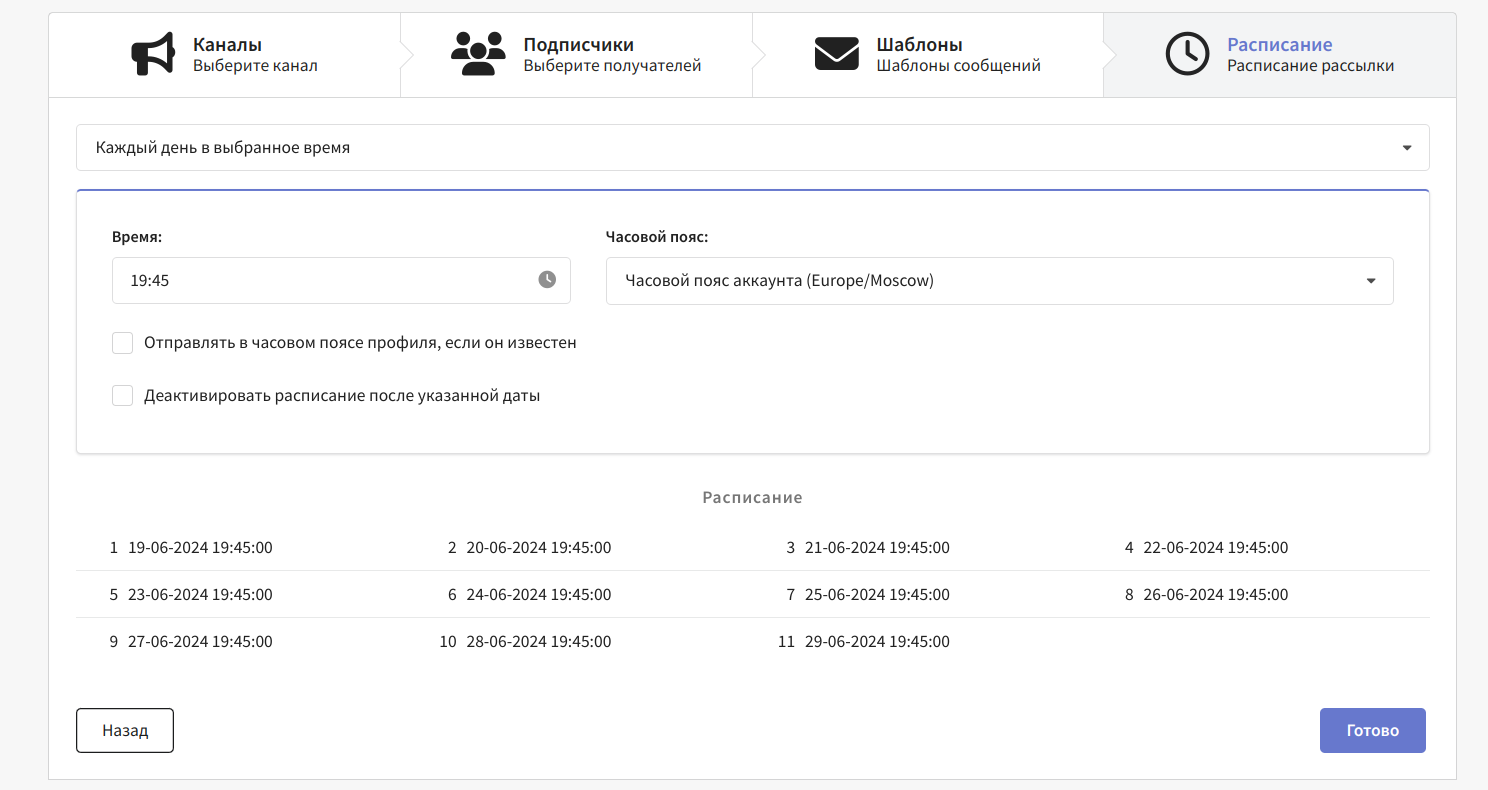
Установите расписание для рассылки. Например, для броадкаста подойдёт вариант «В определённую дату в выбранное время»:
Когда рассылка настроена, сохраните её. Она будет отображаться в списке рассылок соответствующего типа:
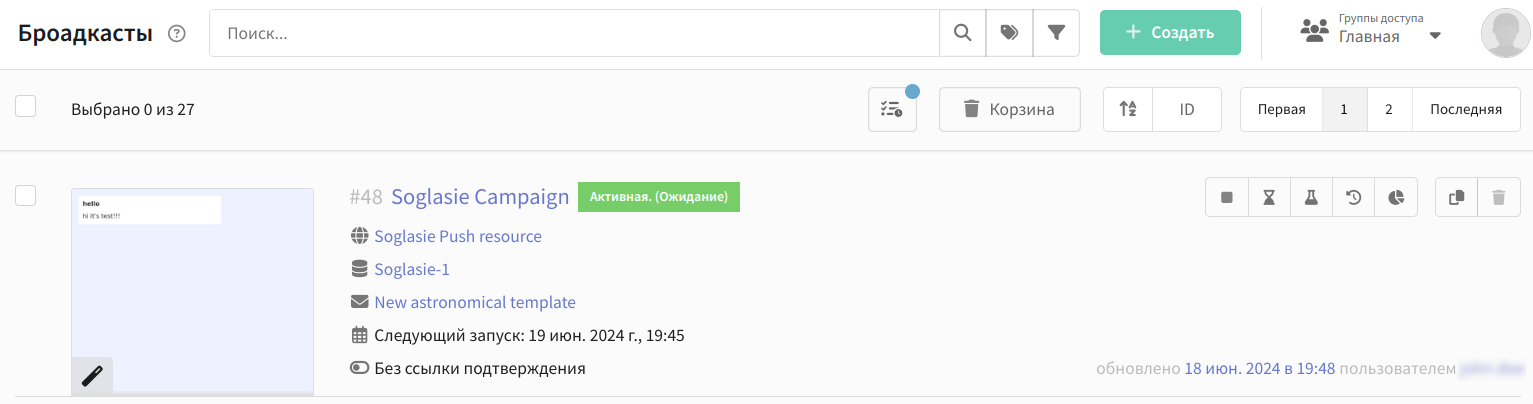
В правой части каждой записи есть меню быстрых действий. С его помощью вы можете сделать тестовую отправку и убедиться, что динамический контент корректно подставляется в сообщение:
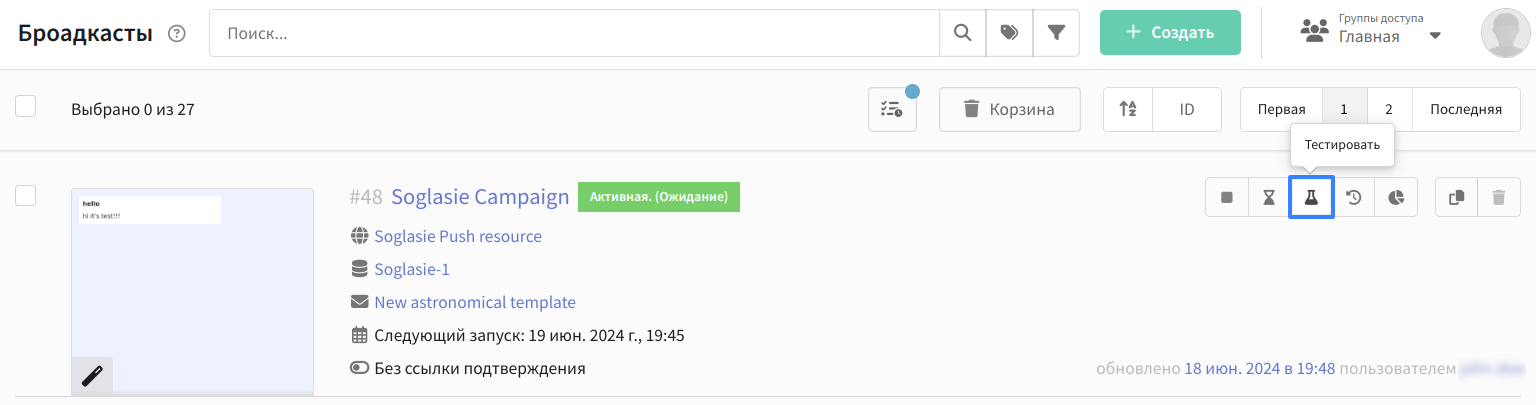
Если тест прошел успешно, то, как только наступит день запуска, начнется рассылка. В противном случае, деактивируйте рассылку.
Шаг 5: Оценка эффективности рассылки
Для оценки результатов ваших рассылок используйте раздел «Аналитика» в главном меню платформы. «Отчёт по каналам» показывает данные по всем событиям, которые отслеживаются в рассылках:
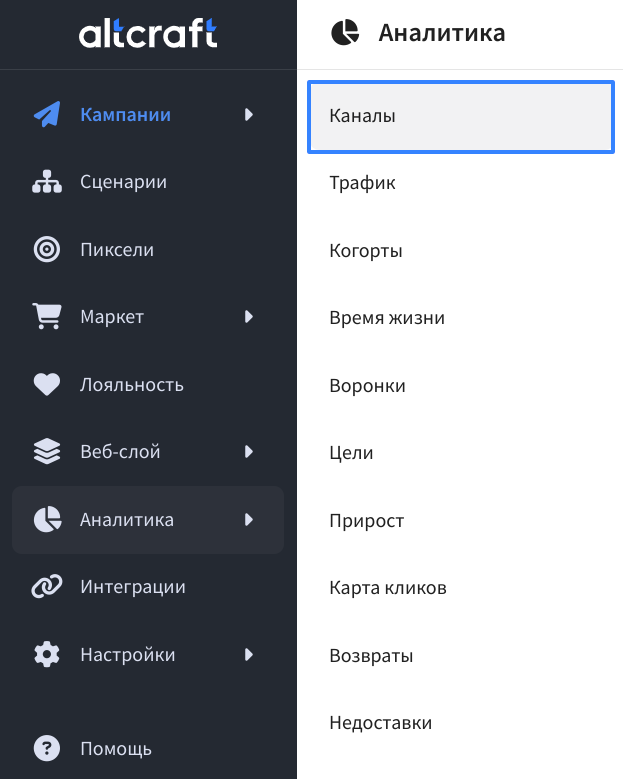
Для Soglasie push service доступны следующие метрики:
| Показатель | Описание |
|---|---|
| Отправки | Количество отправленных push-уведомлений |
| Ошибки генерации | Ошибки рассылки |
| Недоставки | Количество отправленных push-уведомлений, которые не удалось доставить до устройства получателя, включая hard bounces |
| % Недоставок | Процент недоставленных push-уведомлений |
| Доставки | Количество успешно доставленных push-уведомлений |
| % Доставок | Процент доставленных push-уведомлений |
| Клик по контенту | Количество кликов в push-уведомлении. Событие регистрируется только для браузерных пушей. |