Перейти к основному содержимому
Altcraft Docs LogoAltcraft Docs Logo
Пользователям iconПользователям
Разработчикам iconРазработчикам
Администраторам iconАдминистраторам
Русский
  • Русский
  • English
Войти
    Документация пользователяС чего начатьFAQТермины
      Обновления платформыarrow
    • v2026.1.76v2025.4.75v2025.4.74v2025.3.73v2025.2.72v2025.1.71v2024.4.70v2024.3.69v2024.2.68.2v2024.1.68
      Хранение и сбор данныхarrow
    • Ресурсы подписокРабота с базами данныхПрофиль подписчикаИмпорт профилей клиентов и обновление данныхИмпорт данных по расписаниюАвтоматизация сбора данных о профилеМассовое обновление профилей клиентовDouble opt-in подпискаСтоп-спискиСвязи между профилямиЭкспорт истории профилейЭкспорт профилейАвтоматическое создание статического сегмента при импортеКак открыть CSV-файлМатчингТипы полей в базе данныхГлобальные контрольные группыМенеджер подписок
      Каналы коммуникацииarrow
      • Emailarrow
        • Рассылка с нуляarrow
        • Быстрый стартПервая Email-рассылка
        Рекомендации по взаимодействию с ISPНастройка собственного from-доменаНастройка и использование постмастеров
        Pusharrow
        • Mobile Pusharrow
        • Первая Mobile push-рассылкаНастройка и подключение
            Интеграция приложения с Altcraftarrow
          • Провайдеры: структура push сообщенияОбработка и добавление подпискиРегистрация событий
          Web Pusharrow
        • Первая Web push-рассылкаПредварительные настройки
            Настройка для различных браузеровarrow
          • Apple SafariMozilla ServicesFirebase Cloud Messaging
          Подключение Web Push на сайтПередача данных в платформуМетоды Web Push SDK
            Миграция и перенос подписокarrow
          • Перенос push-подписок из стороннего сервисаКак перенести push-подписки, настроенные для SafariМиграция с OneSignal
        SMSarrow
      • Первая SMS-рассылка
        Telegramarrow
      • Telegram BotTelegram Group
        Maxarrow
      • MAX BotMAX Group
      Viber™WhatsAppNotifyСхема работы каналов коммуникацииРуководство: SMS-рассылка через VK NotifyРуководство: SMS-рассылка через УТШРуководство: push-рассылка через сервис от "Согласие"
      Сегментацияarrow
    • Статические сегментыДинамические сегментыОбновляемые сегменты
        Условия сегментацииarrow
      • Сегментация по данным профиляСегментация по взаимодействиям с сущностямиСегментация по активности в каналах коммуникацииСегментация по внешним даннымСегментация по внешним SQL-таблицамСегментация по структуре профиля
      Лучшее время отправки (BST)Логические операторы "И" и "ИЛИ"Рекомендации по работе с сегментами
      Шаблоны сообщенийarrow
      • Работа с шаблонами сообщенийarrow
      • Работа в редактореEmail-шаблонSMS-шаблонPush-шаблонMAX-шаблонTelegram-шаблонWhatsApp-шаблонViber™-шаблонNotify-шаблон
        Визуальный редактор для email-шаблонаarrow
      • Интерфейс редактораДобавление элементовЭлементы и их настройкиПользовательские блокиСтили элементаСтруктура элементов
      Блочный редактор для email-шаблонаФрагменты шаблоновИзображения в сообщенияхПерсонализация контента в сообщенияхФормирование таблиц на основе элементов массива
        Переменные и функции Altcraftarrow
      • Использование логических выражений в сообщенияхИспользование циклов в сообщенияхИспользование переменных маркета в сообщенияхИспользование функционала JSONPath
        Динамический контент сообщенийarrow
      • Использование API-контента в сообщенияхИспользование HTML-контента в сообщенияхИспользование JSON-контента в сообщенияхИспользование контента из SQL базы данных в сообщениях
      Импорт и экспорт шаблона сообщенияЭкспорт шаблона из PixcraftИмпорт шаблона из стороннего сервиса
      Рассылкиarrow
    • Календарь рассылокБроадкаст рассылкаРегулярная рассылкаТриггерная рассылкаМультивариантный тест (A/B/n)Тестирование расылокРасписание рассылокРазмещения
      Кампанииarrow
    • Работа с КампаниямиЛокальные контрольные группы (ЛКГ)Ошибка нарушения стратификации при достижении лимитаРасширение аудитории в кампанииРазметка аудитории в кампаниях
      Сценарии автоматизацииarrow
    • Работа со Сценариями автоматизацииУзлы сценарияКлассические сценарии автоматизации маркетингаПриветственный сценарий: пошаговая настройкаАвтоматическое оповещение менеджера через сценарийСценарий брошенной корзины
      Маркетarrow
    • Настройки маркета
        Продуктыarrow
      • Создание продукта вручнуюИмпорт продукта из файлаИмпорт по расписаниюСегменты продуктов и SKUПодготовка YML-файла
      ЗаказыПеременные маркета в шаблонахРуководство: как отправить письмо подтверждения заказа
      Лояльностьarrow
    • Создание и настройка программы лояльностиИнтеграция лояльности с внешними системамиБыстрый стартБазовые кейсы использования программы лояльностиСегменты заказовПромокоды
      Веб-слойarrow
      • Формыarrow
        • Создание формыarrow
        • Основные настройки формыКонструктор формыОформление формыДействия и публикация формыУсловная постраничная логика в формах и опросах
        Аналитика данныхСвязывание данных канала и формыNPS-тестирование
        Пикселиarrow
      • Целевые действия клиентов и скоринг
        Попапыarrow
      • Создание и публикация попапаНастройка попапа в редакторе кодаУправление попапами вручную через скриптАналитика попаповРуководство: попап для подписки на pushБазовые кейсы размещения попапа через Менеджер теговКейс: Создание попапа с виджетом "Колесо фортуны"
        Менеджер теговarrow
      • Настройка и установка Менеджера теговТипы триггеровТипы переменныхСвязывание пикселя и Менеджера тегов
      Отчеты и аналитикаarrow
    • Отчет по каналамОтчёт по трафику
        Сводный отчётarrow
      • Все показатели сводного отчета
      Когортный отчётВремя жизниВоронка конверсииЦелиПрирост аудиторииКарта кликов (Email)Отчет по программам лояльностиОтчёт о возвратахОтчёт о недоставкахОтчет по глобальным контрольным группам
      Интеграцииarrow
    • Синхронизация статических сегментовMAXЯндекс.Аудитории™Аудитории Google AdsFacebook Ads Manager™Область видимости интеграцииWhatsAppViber™Tilda™Yandex AppMetrica™Lpgenerator™VK Реклама™Передаваемые при синхронизации данные
        Интеграция сторонних сервисов с Altcraft через Albatoarrow
      • Подключение Altcraft к AlbatoЗапуск приветственного сценария через AlbatoПередача данных о событииОтправка триггерной рассылкиРегистрация событийИмпорт данных из Google Sheets через AlbatoПередача данных из Altcraft
      Notify
        Захват событийarrow
      • Захват событий AltcraftТипы событий для захватаСтруктуры сообщений захвата событийОтправить JSON-запрос батчемОтправить сообщение в очередь RabbitMQОтправить сообщение в exchange RabbitMQОтправить сообщение в Kafka brokerПредварительное тестирование события
      Настройкиarrow
    • Настройки аккаунтаНастройки атрибутовПоисковые теги: создание и применениеПользовательские ссылкиВиртуальные сендерыПолитики отправки
        Пользователи и разграничение доступаarrow
      • Двухфакторная аутентификация (2FA)
        Подключенияarrow
      • Подключение к Facebook AdsПодключение к Google AdsПодключение к Яндекс.Аудиториям™Подключение к 360dialogПодключение к EdnaПодключение к Devino TelecomПодключение к SMS TrafficПодключение к VK Рекламе™Подключение к MTS OmniChannelПодключение через OAuth2Подключение через Basic AuthenticationПодключение через Token AuthenticationПодключение через Custom AuthenticationПодключение к MAXПодключение к NotifyПодключение к Rapporto
      Журнал аудита
      API-запросы: с чего начатьarrow
    • Импорт и обновление профиляЗапуск триггерной рассылкиОтправка профиля клиента в сценарий
    Архив документацииБиблиотека email-маркетолога
  • Сценарии автоматизации
  • Приветственный сценарий: пошаговая настройка

Приветственный сценарий: пошаговая настройка

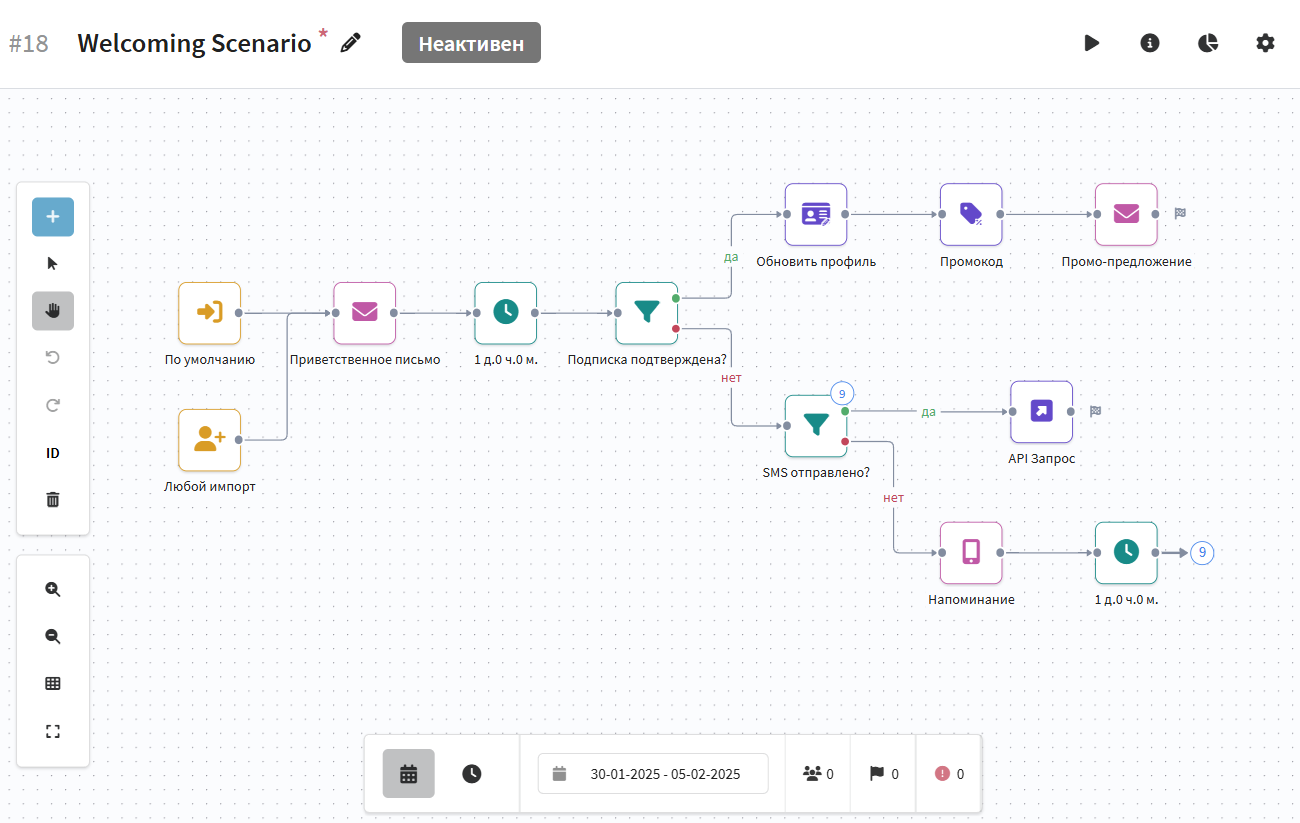
Этот гайд поможет вам настроить сценарий автоматизации, который будет взаимодействовать с клиентом от момента регистрации на вашем сайте до совершения первых покупок. Описаны принципы, по которым подбирается тот или иной шаг Сценария – в зависимости от ваших средств и целей.

Приветственная цепочка – один из классических сценариев автоматизации, который можно реализовать ещё эффективнее с Altcraft Platform.
подсказка

Работа со сценариями автоматизации описана в этой статье.
Подробное описание узлов сценария вы найдёте здесь.

Шаг 0: Создайте новый сценарий​

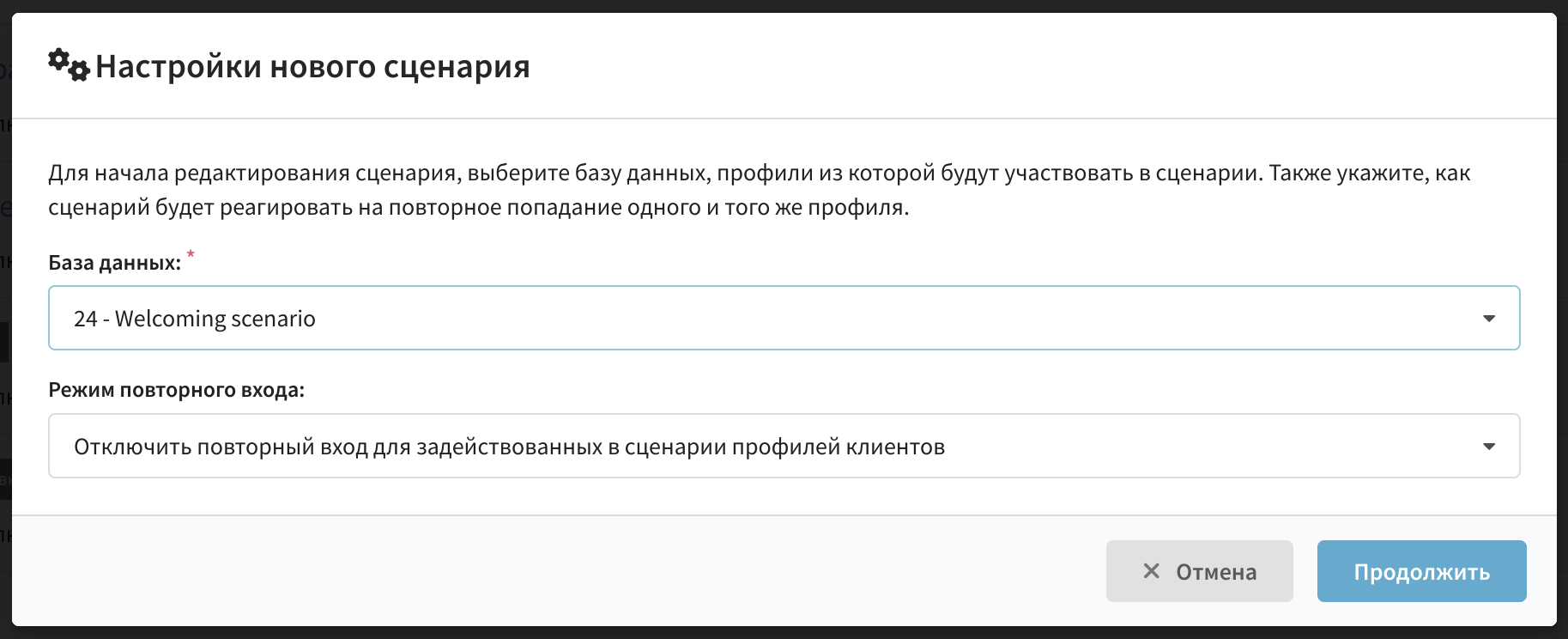
В разделе "Сценарии" создайте новый сценарий, нажав на соответствующую кнопку в верхней части экрана. Укажите базу профилей и отключите повторный вход для задействованных в сценарии профилей, поскольку приветствие – событие разовое:
Шаг 1: Настройте захват профилей клиентов​

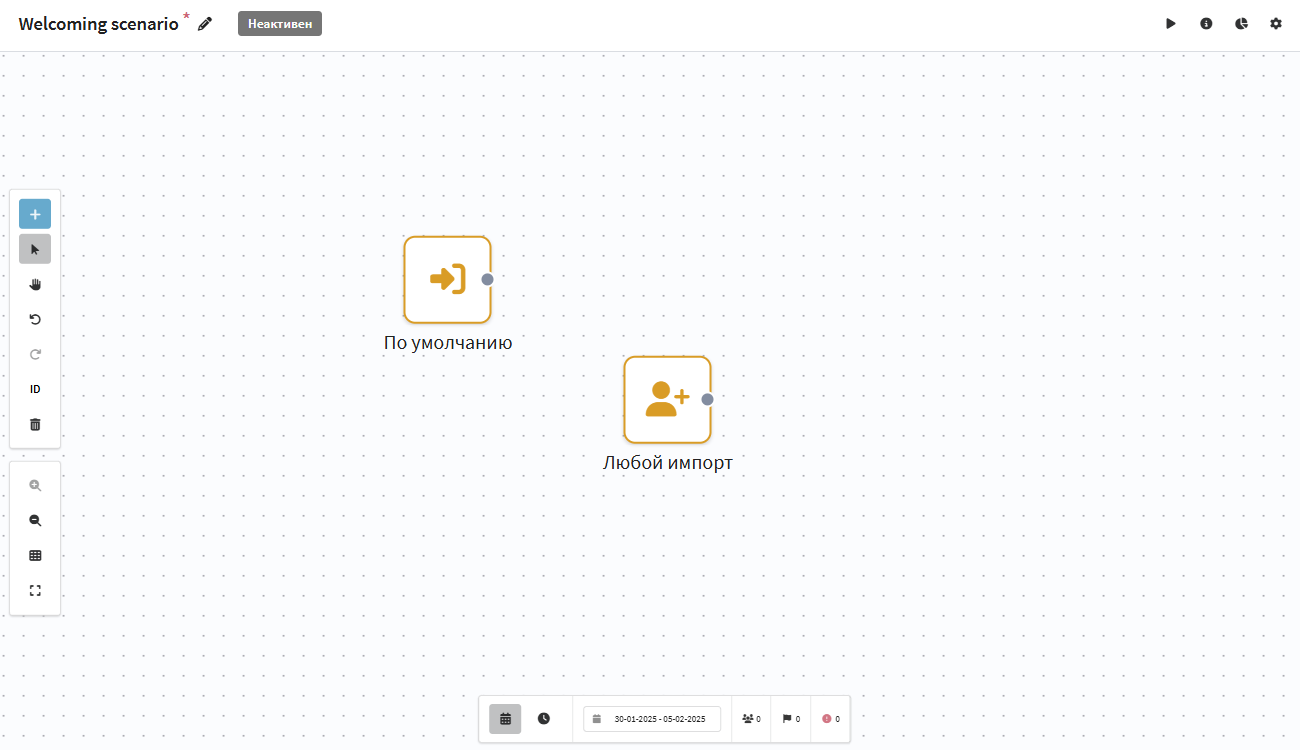
Настроим сценарий так, чтобы профили клиентов попадали в него в момент регистрации в платформе. Условие захвата (событие) будет зависеть от того, как вы импортируете данные клиентов:

  • При любом импорте – срабатывет при добавлении любого нового профиля.
  • При импорте вручную – при создании нового профиля вручную.
  • При импорте через API – при использовании вызовов API импорта. Подойдёт для регистрации профилей на сайте и передачи данных из интеграционного ПО (ETL).

  • При импорте через форму – при заполнении полей формы. О том, как создать форму в платформе, читайте здесь.

  • При импорте через попап – при заполнении формы в попапе. Подробнее о создании и настройке попапов можно узнать в этой статье.

Также в любом сценарии существует элемент захвата профилей по умолчанию. Он необходим для того, чтобы захватывать профили, добавленные вручную, через API и попавшие в цепочку из другого сценария.

подсказка

Различные варианты импорта описаны в этой статье.
Отдельная статья посвящена импорту данных по расписанию.
Вызовы API описаны в этом разделе документации.

Для того чтобы все новые профили из базы попадали в сценарий, используем триггер При любом импорте:
Шаг 2: Создайте приветственное сообщение​

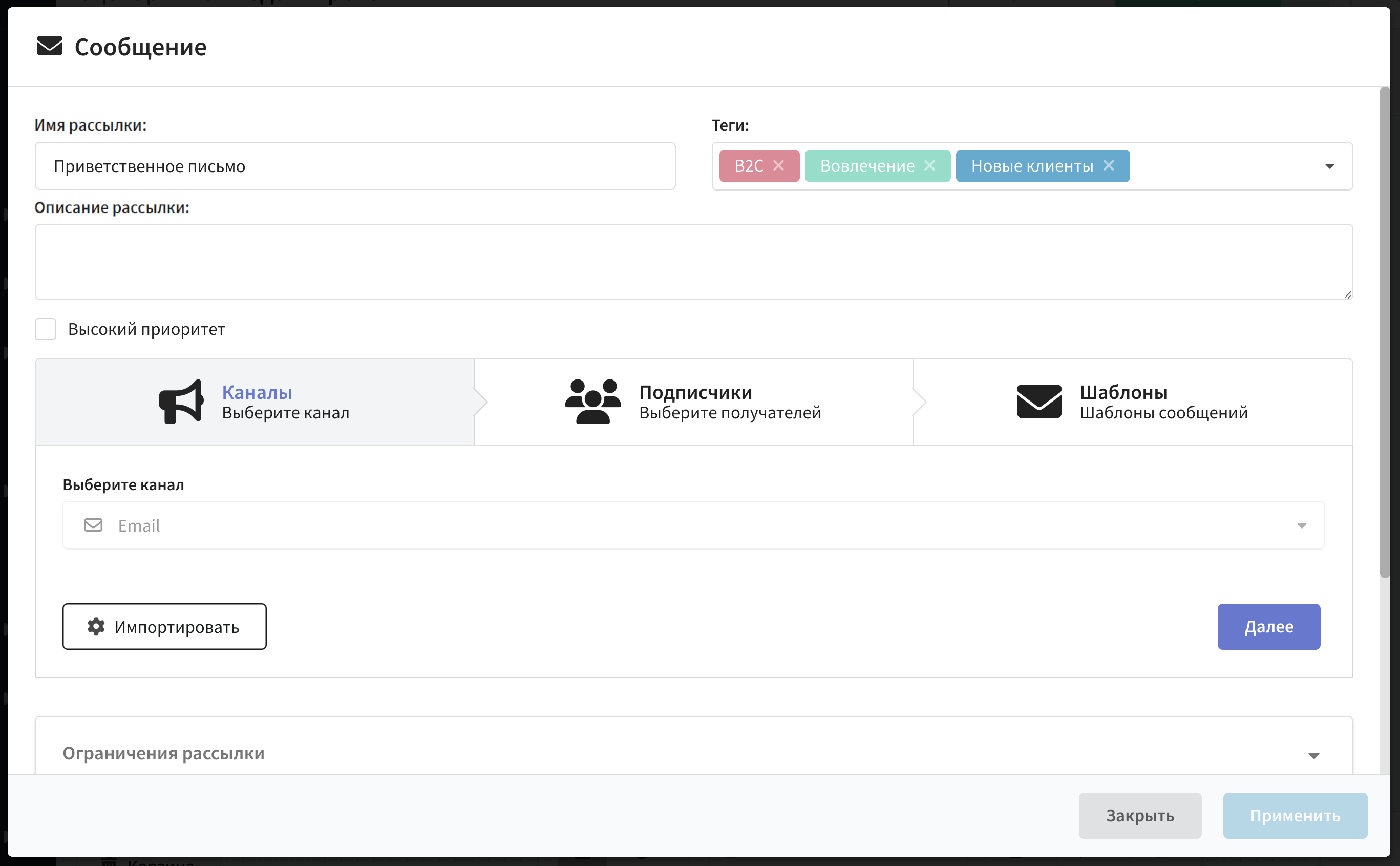
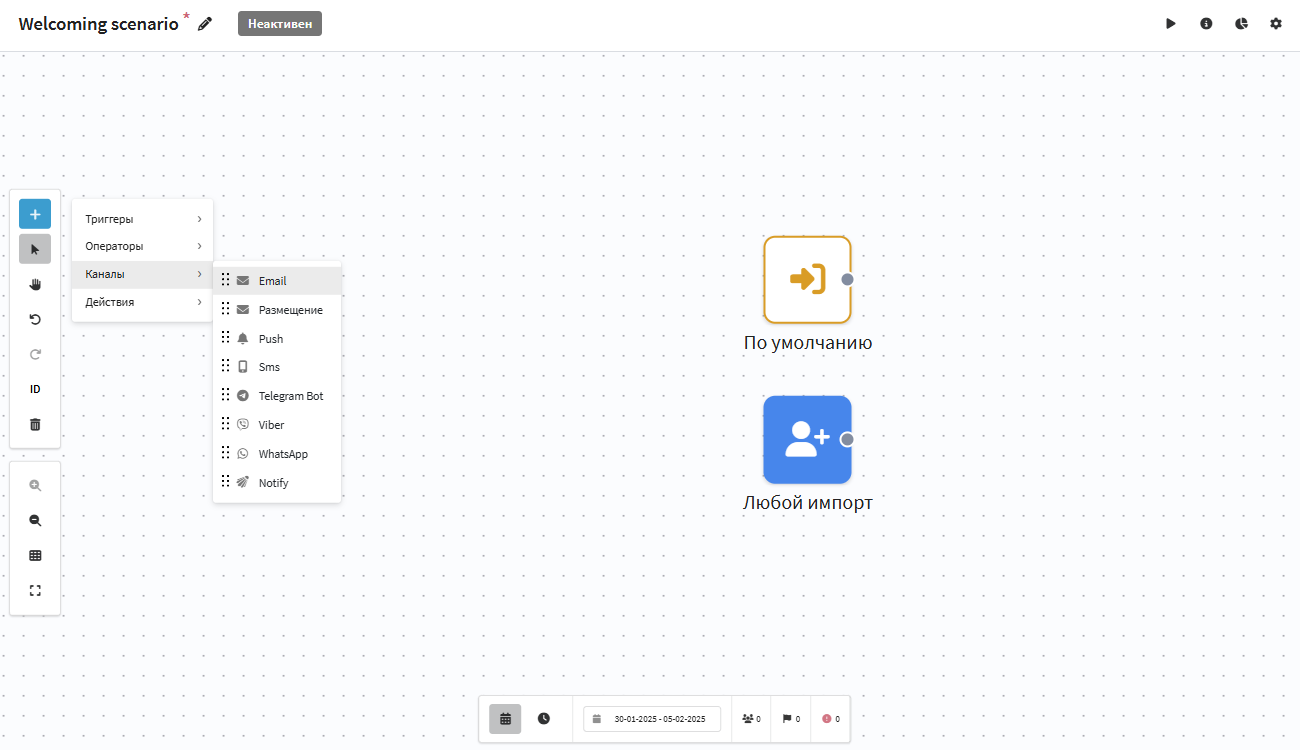
Добавьте следующий элемент в сценарий – рассылку по email. Для этого нажмите на + Элемент – Каналы – Email. Откроется окно настройки рассылки. Здесь вы можете указать канал, ресурс и шаблон сообщения.

подсказка

Пошаговое создание Email-рассылки вы можете найти здесь.
Работа с ресурсами подписок описана в отдельной статье.
А в этом разделе вы найдёте больше информации о работе с шаблонами сообщений.

Шаг 3: Настройте цепочку для активных клиентов​

После того, как вы отправили приветственное письмо, часть клиентов его прочитает, перейдёт по ссылке и совершит покупку. Процент тех, кто прошёл по этому пути называется процентом конверсии вашей приветственной рассылки. Теперь, чтобы повысить этот процент, нужно разнообразить путь клиента (Customer Journey).

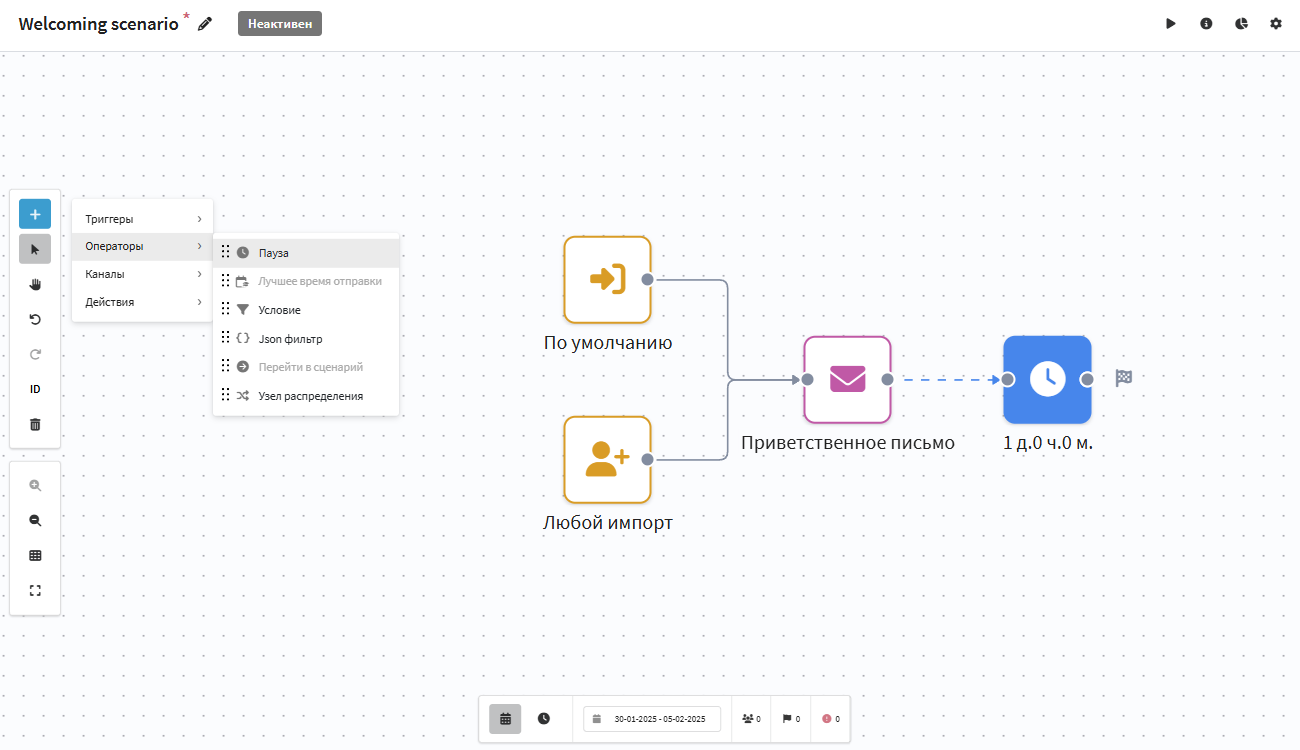
Следующим элементом будет пауза. С её помощью мы дадим клиентам время на прочтение письма. Элемент "Пауза" находится в категории "Операторы":

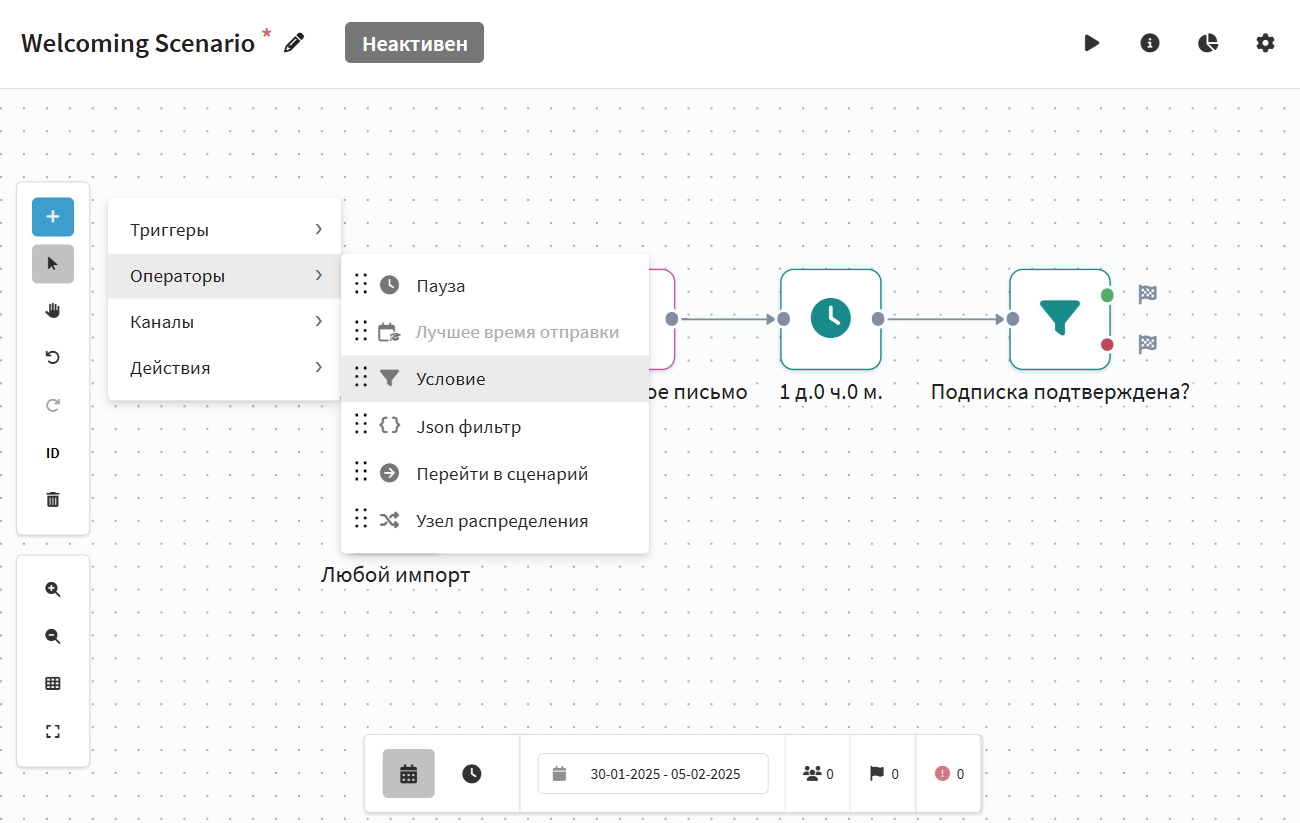
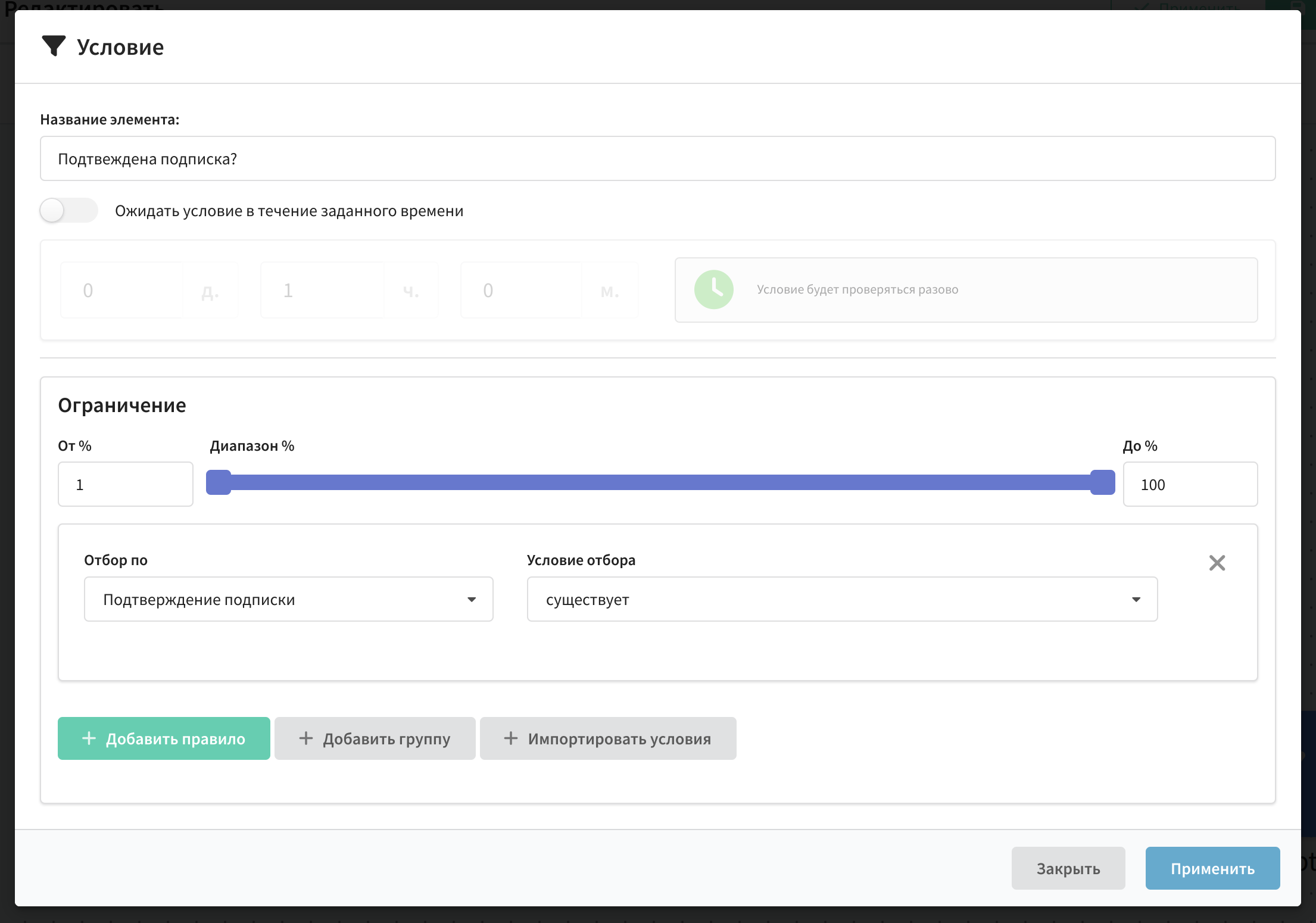
Дальше с помощью элемента Условие отделим тех подписчиков, кто открыл приветственное сообщение и подтвердил регистрацию в первый же день:

Вместо подтверждения регистрации вы можете использовать правило "Открыт Email" или "Клик на ссылку". В примере использовано подтверждение подписки в рамках стратегии DOI (double opt-in):

Эти клиенты, скорее всего, сильно заинтересованы в покупке. Хорошей идей будет вознаградить таких клиентов, например, вы можете сразу предоставить им бонусные баллы. В дальнейшем их можно использовать для назначения промо-кодов, скидок или подарков.

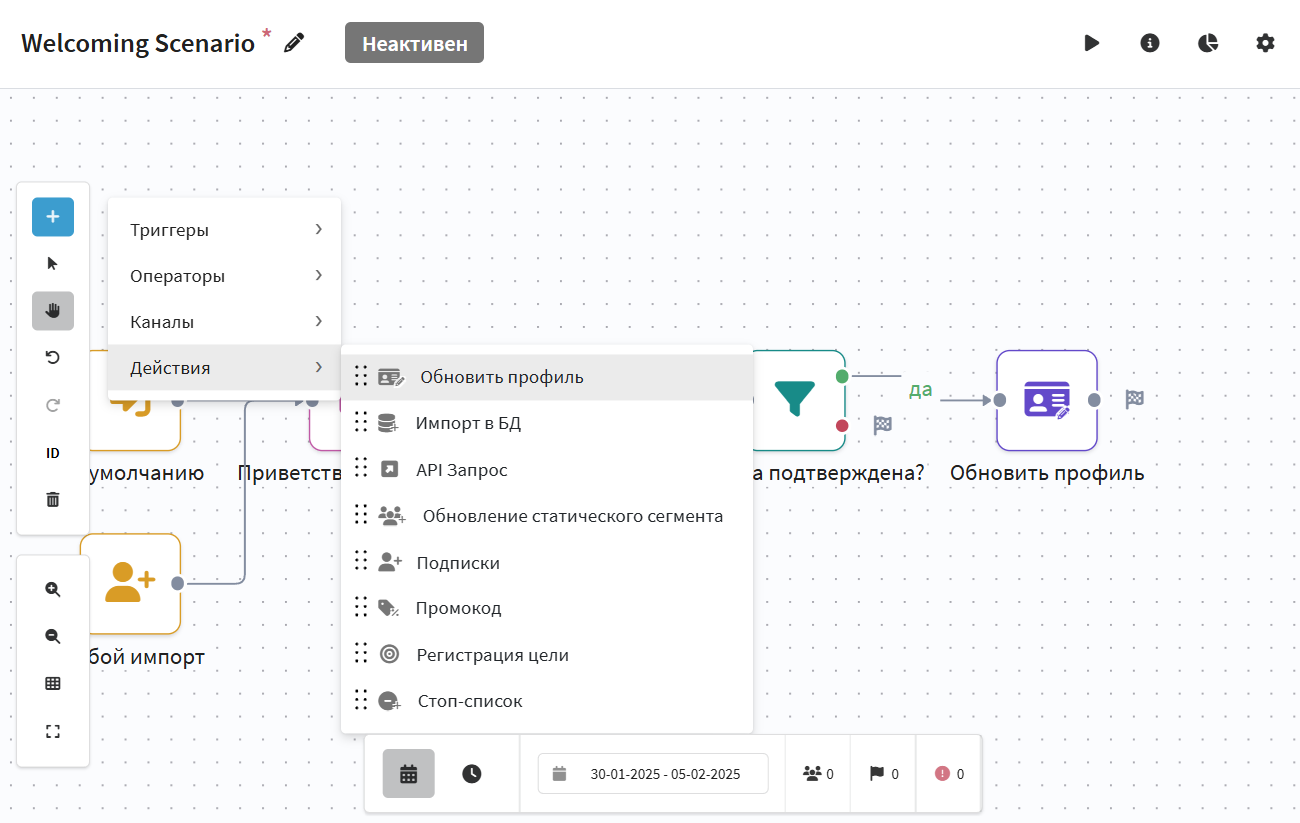
Такие действия в маркетинге называются скоринг. Скоринг – один из элементов геймификации продаж, способный существенно повысить конверсию. Для его реализации в платформе необходимо предварительно создать в базе профилей числовое поле для значения баллов лояльности. Обновлять эти баллы в сценарии можно при помощи элемента Обновить профиль:

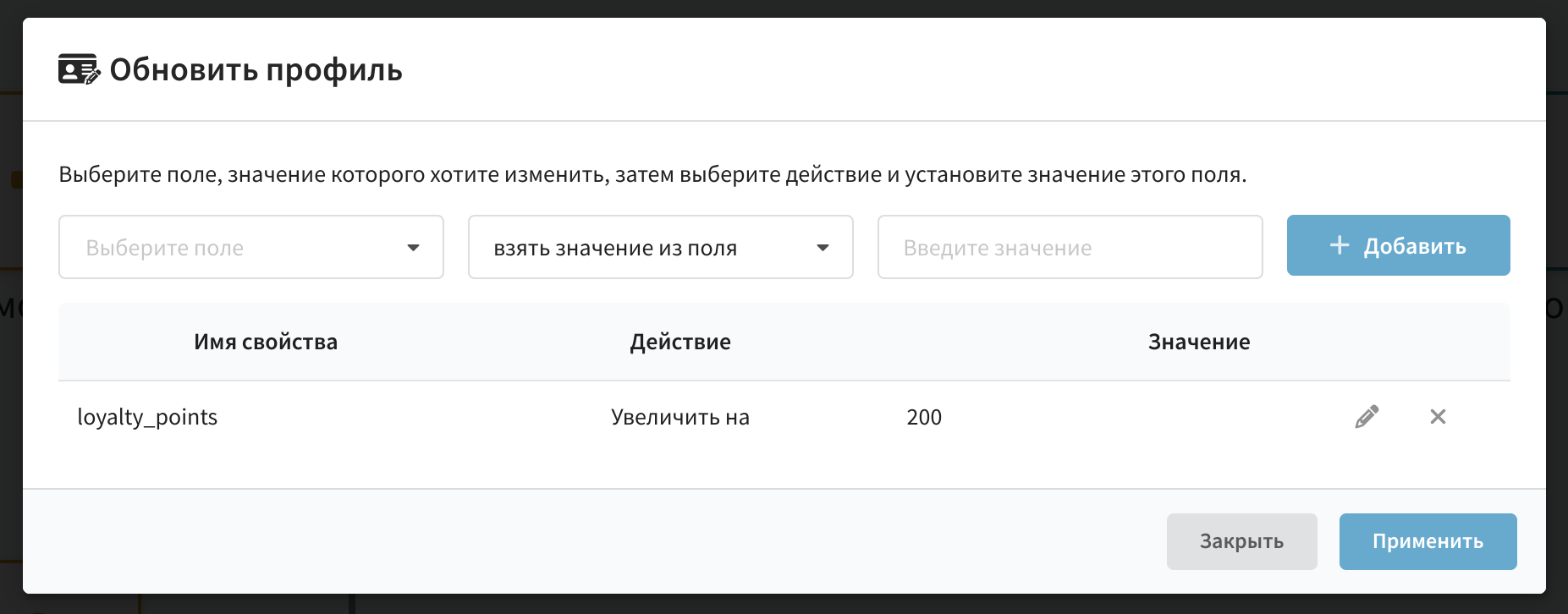
Добавьте элемент на верхнюю (зелёную) ветку, идущую от условия. В настройках элемента укажите поле, в котором будут содержаться баллы лояльности, и увеличьте его значение на необходимую величину:

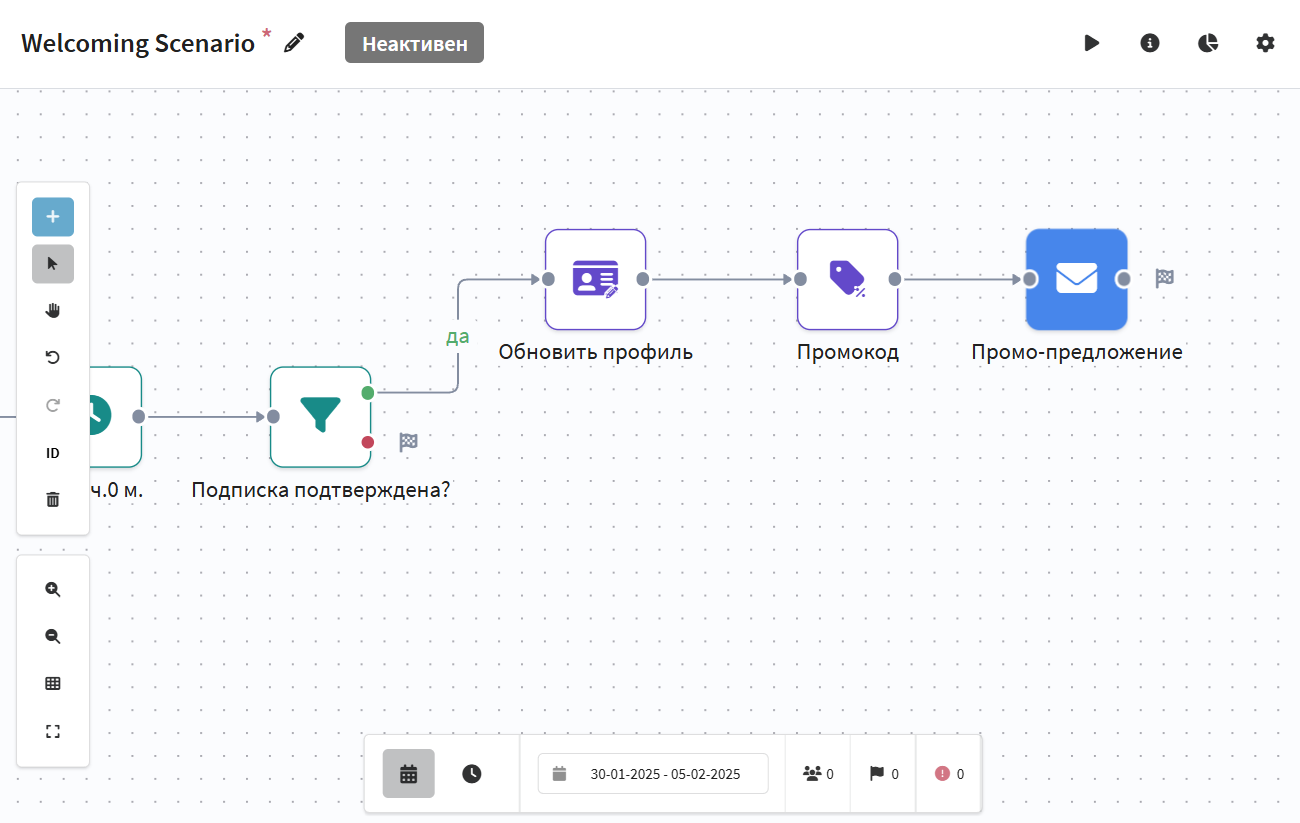
Далее вы можете назначить новым клиентам промокоды (например – на часть товара, служащего специально для разогрева продаж) и отправить клиентам промо-предложения. Для этого добавьте элемент Промокод и сообщение по email-каналу.

подсказка

Промокоды создаются программами лояльности Altcraft Marketing. Подробнее вы можете прочитать в этой статье.

Шаг 4: Настройте цепочку для неактивных клиентов​

Часть клиентов, которым вы отправили приветствие, могли забыть о нём, не получить, отложить или просто не заинтересоваться предложением. В таком случае вы можете напомнить им о незаконченной регистрации. Лучше всего использовать SMS-канал: телефон есть у каждого и всегда находится под рукой.

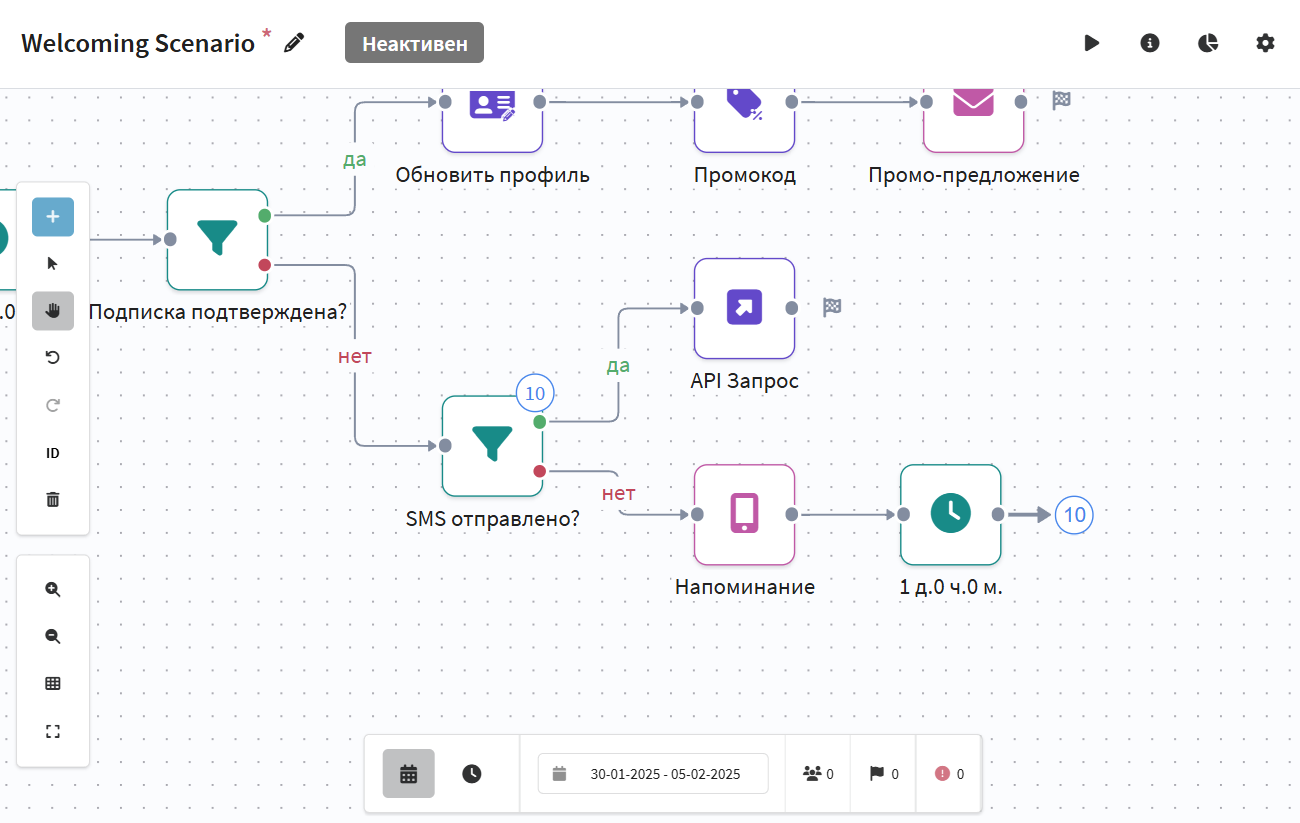
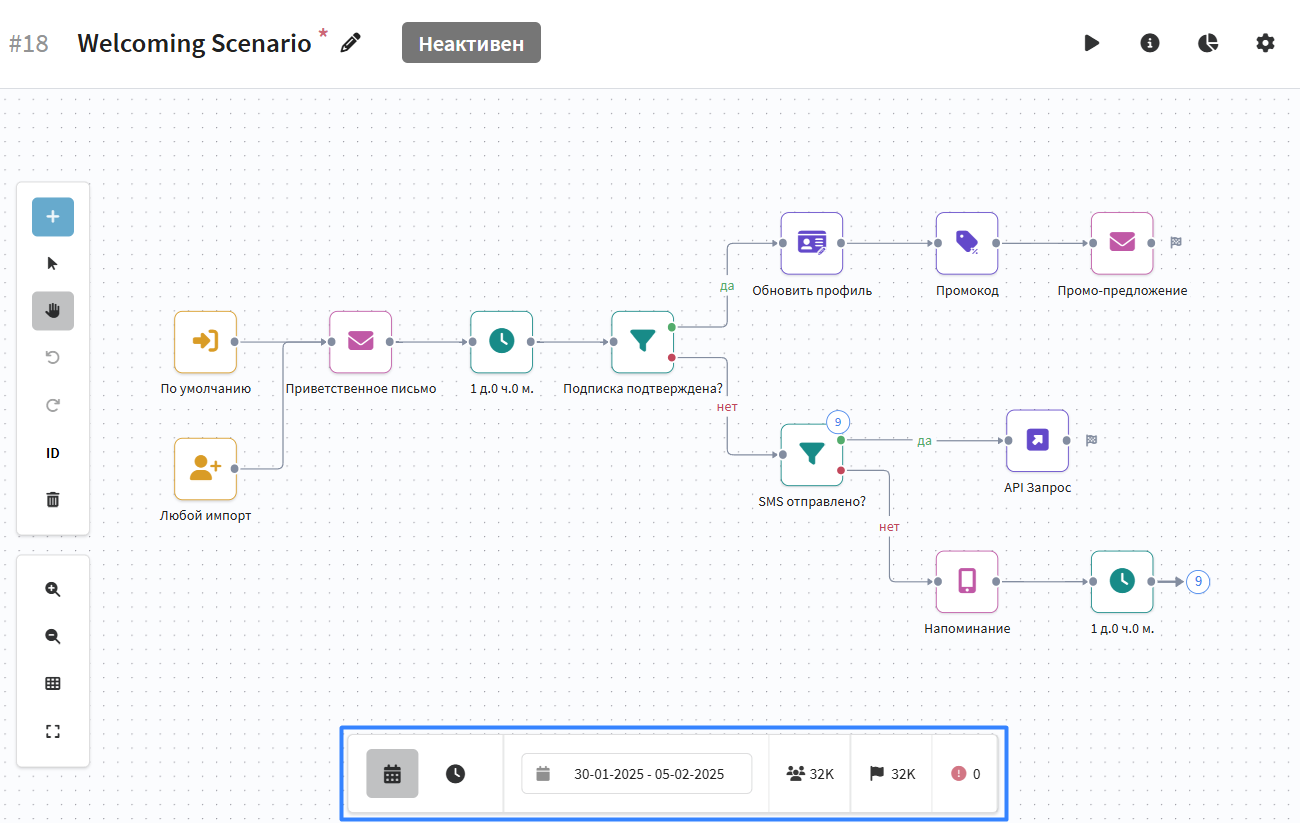
Однако, обычно отправлять одно и то же напоминание больше одного раза не всегда целесообразно. Гораздо эффективнее будет использовать различные тактики реактивации. В примере применим две: сначала отправляется SMS, а если на него нет реакции – менеждерам или операторам колл-центра отправляется уведомление с контактными данными из профиля, чтобы сотрудник мог лично пообщаться с клиентом. Наша "ветвь" для неактивных клиентов будет выглядеть так:

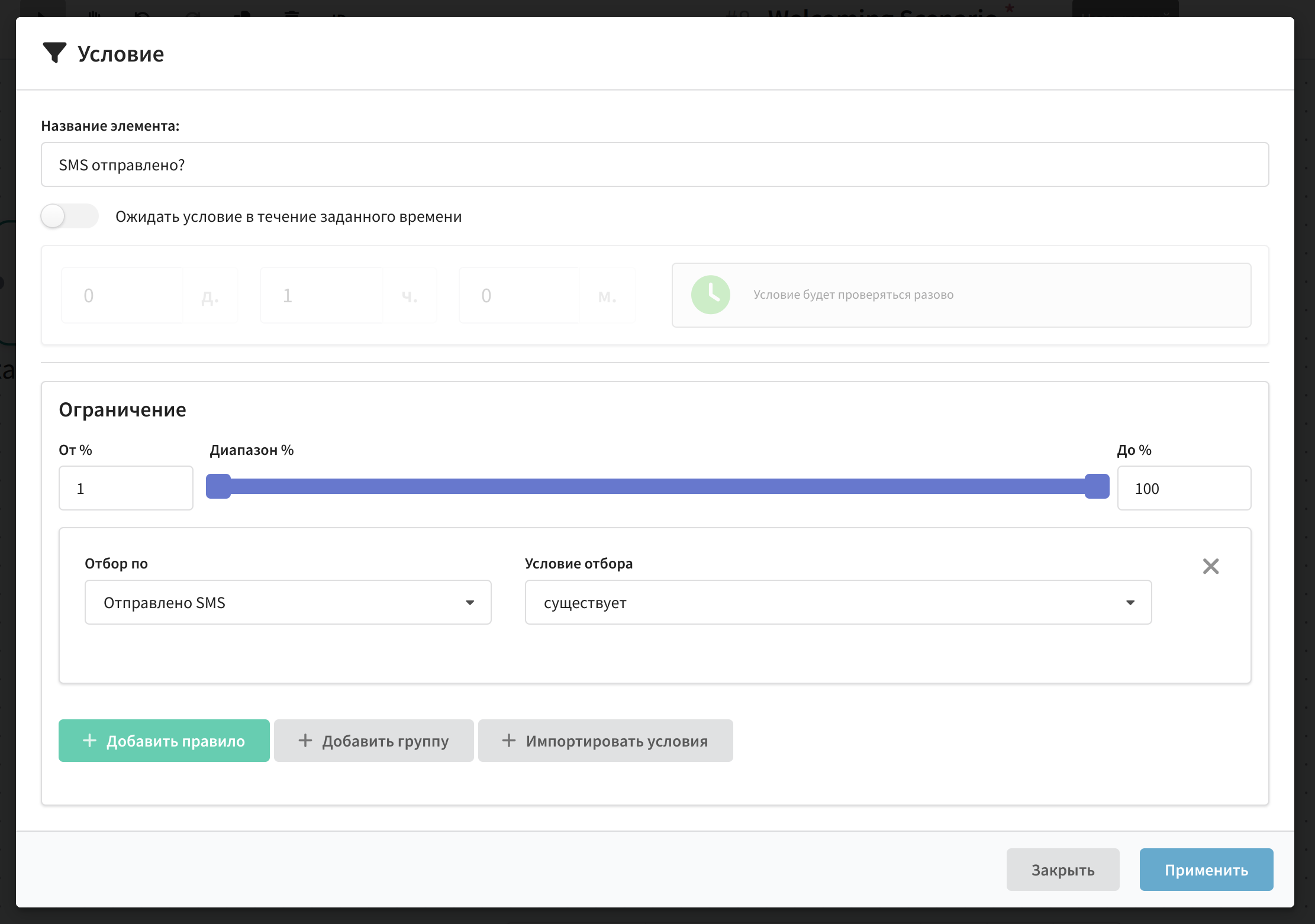
Чтобы применить две тактики одновременно, добавьте элемент Условие для тех, кому хотя бы раз было отправлено SMS-напоминание. Выберите правило Существует отправка SMS:

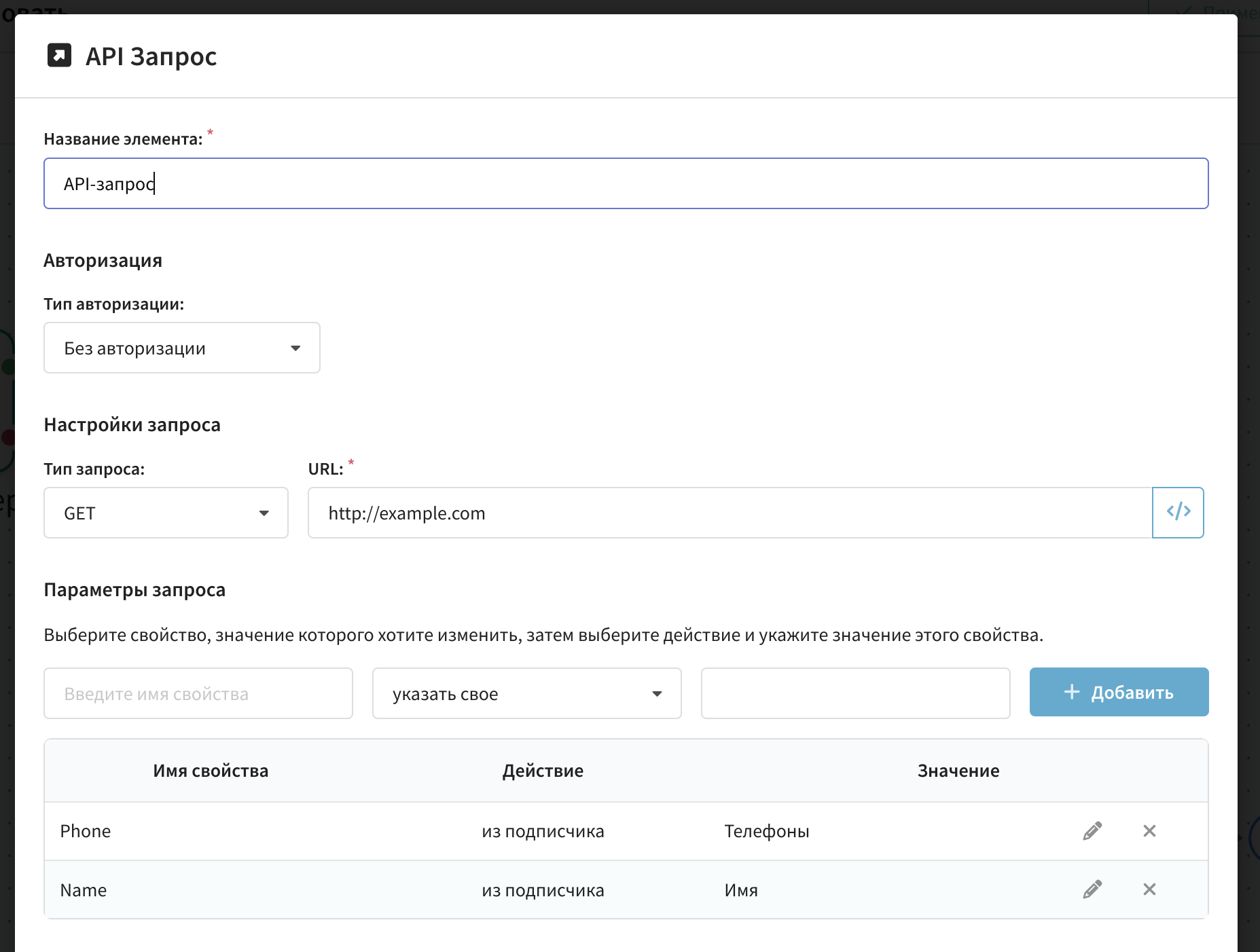
Сверху (по зелёной ветке) добавьте элемент Вызов API. В ней укажите сетевой адрес, тип запроса и данные, которые нужно передать в колл-центр. Свяжитесь с системными администраторами вашей компании, чтобы получить подробности:

Вниз от условия (по красной ветке) добавьте элемент с SMS-сообщением, в которой создайте новую или импортируйте готовую SMS рассылку.

подсказка

Пошаговое руководство по созданию SMS-рассылки вы найдёте здесь.

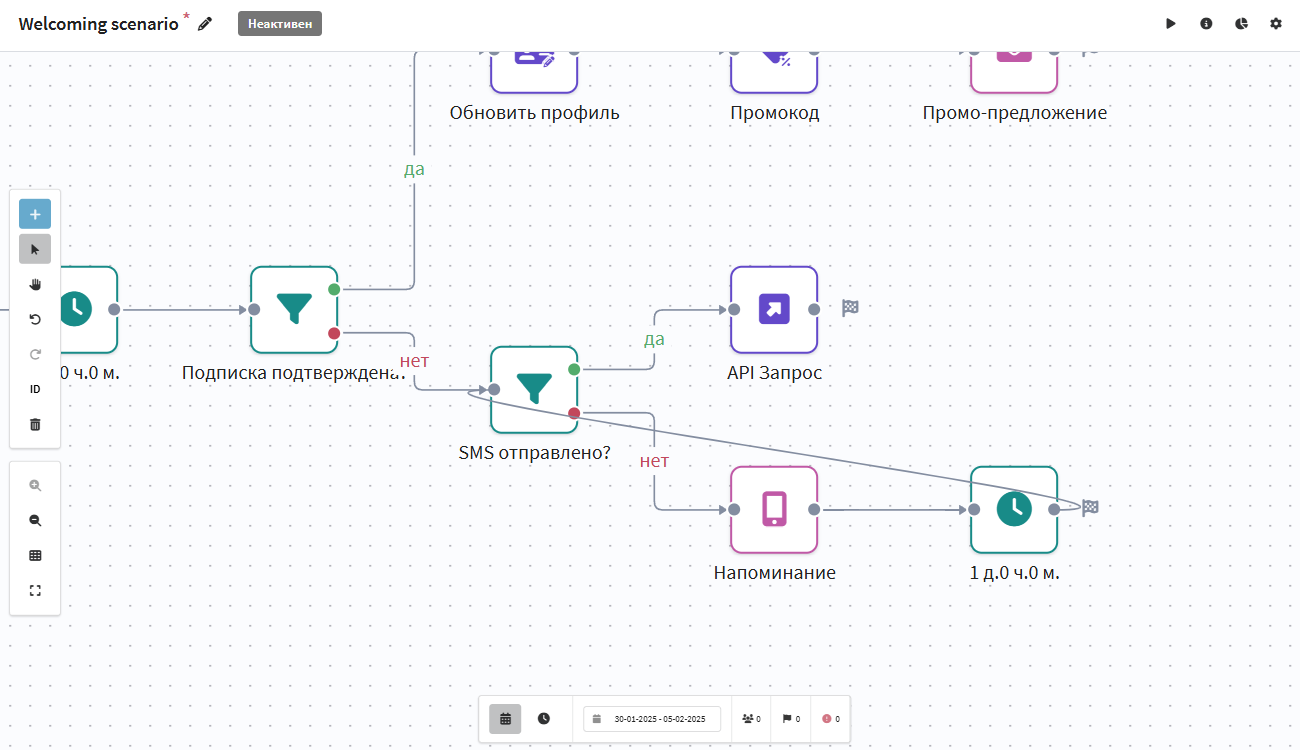
После сообщения добавьте Паузу – так же как после Email-приветствия. Когда время после отправки SMS заканчивается, клиента нужно отправить в начало сценария, на повторную проверку подтверждения подписки в элементе Условие. Для этого протяните курсор от правой точки элемента "Пауза" к условию по отправке SMS:

Шаг 5: Сохраните и активируйте сценарий​

После того, как вы внесли необходимые настройки и сконфигурировали шаги сценария, сохраните и активируйте его, нажав на соответствующие кнопки в верхней части экрана:

Приветственная последовательность станет отличным началом для эффективного долгосрочного общения с клиентами. Открыть сценарий для просмотра и редактирования вы можете нажав на его название:

Шаг 6: Оцените эффективность​

Оценить эффективность сценария вы сможете, используя несколько аналитических инструментов.

Первый из них – статистика внутри сценария. Выберите нужный период и просмотрите показатели прохождения:

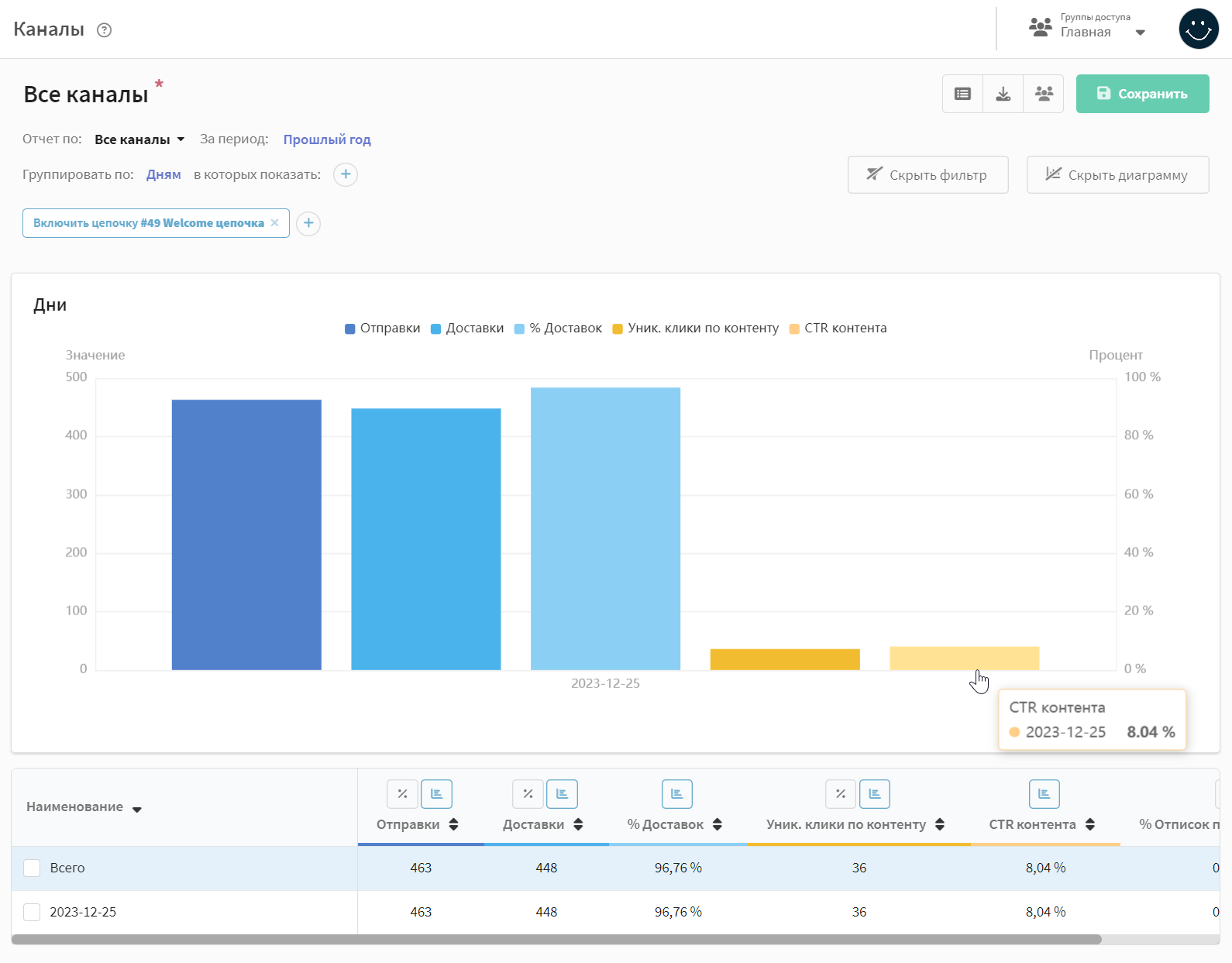
Второй – отчёт по каналам сценария. Он предоставит подробную информацию по рассылкам в рамках сценария:

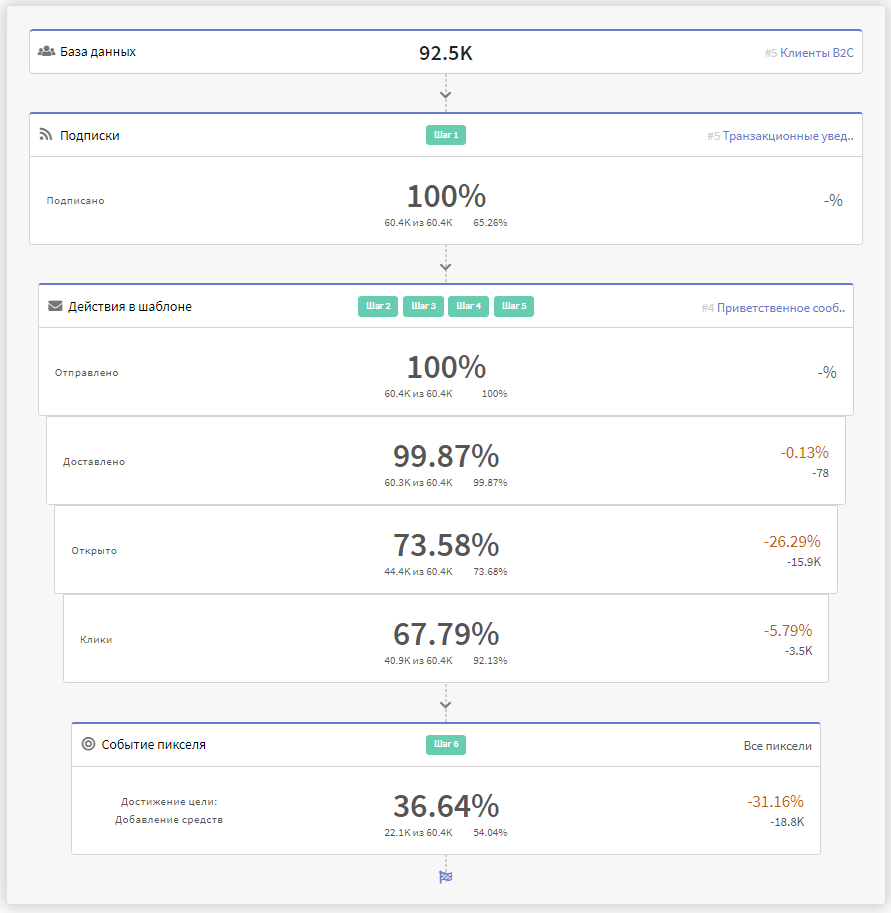
Наконец, вы можете добавить рассылки и другие события сценария в отчёт-воронку, чтобы ещё увереннее контролировать показатели конверсии. Шагом воронки может быть попадание клиента под условия выборки или достижение определённой цели (Покупка, Внесение средств).

Последнее обновление 6 мая 2026 г.
Предыдущая страница
Классические сценарии автоматизации маркетинга
Следующая страница
Автоматическое оповещение менеджера через сценарий
  • Шаг 0: Создайте новый сценарий
  • Шаг 1: Настройте захват профилей клиентов
  • Шаг 2: Создайте приветственное сообщение
  • Шаг 3: Настройте цепочку для активных клиентов
  • Шаг 4: Настройте цепочку для неактивных клиентов
  • Шаг 5: Сохраните и активируйте сценарий
  • Шаг 6: Оцените эффективность
© 2015 - 2026 Altcraft. Все права защищены.