Push-шаблон
Платформа поддерживает два редактора для push-шаблонов: стандартный редактор и специальный редактор для Rich push. В Rich push редакторе доступно добавление баннеров и кнопок, а также есть возможность менять настройки пуша в зависимости от браузера или ОС.
Стандартный редактор
Для push-уведомлений настраиваются:
- Заголовок — рекомендуется использовать не более 25 символов, чтобы текст не обрезался на устройствах. Поддерживаются эмодзи. Заголовок можно персонализировать, используя меню переменных
 .
. - Иконка — изображение для отображения в уведомлении. В браузере Apple Safari поддерживается только одно изображение для всех уведомлений, его настройка выполняется в настройке push-канала в ресурсе.
- Тело сообщения — основной текст уведомления. Поддерживаются эмодзи. Максимальная длина текста — 256 символов, рекомендуется использовать до 150 символов. В теле сообщения также можно использовать переменные для персонализации . Редактор автоматически подсчитывает количество символов:
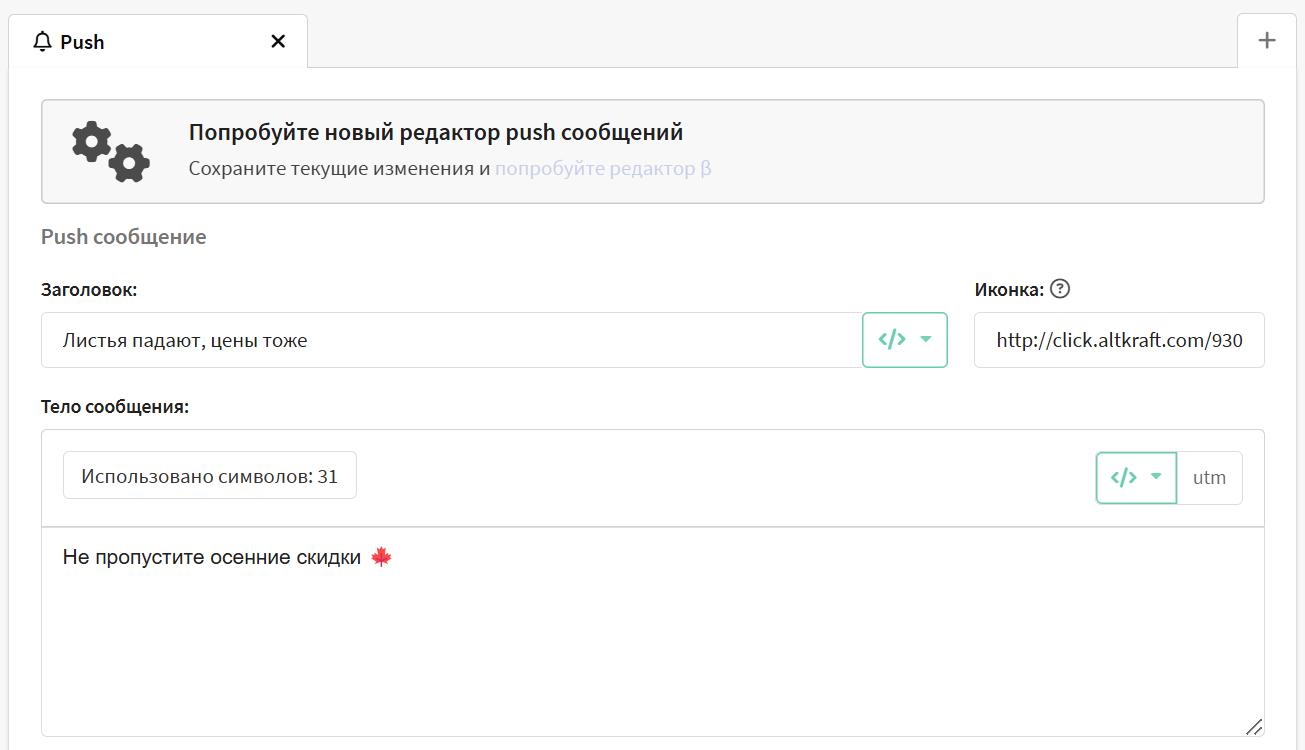
Ссылки, вставленные через платформу, автоматически сокращаются. Итоговая длина пути ссылки без учета трекинг-домена — 12-14 символов, включая /.
В блоке Настройка ссылок доступны:
- Ссылка для перехода по клику — URL-адрес, который открывается при клике на уведомление. Используется только защищенный протокол (SSL). Доступно меню переменных для вставки, например, промокодов, чтобы пользователь сразу перешел на страницу с предложением и рассчитанной скидкой.
- iOS app deep-link — ссылка для перехода в приложения на iOS.
- Android app deep-link — ссылка для перехода в приложения на Android.
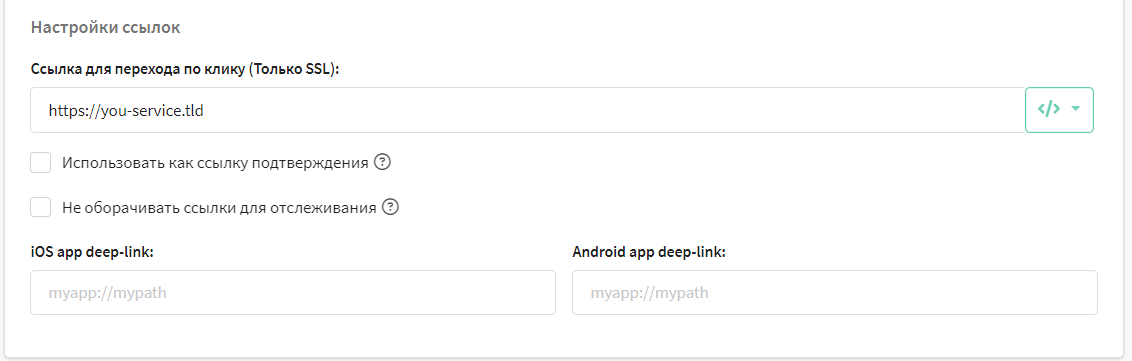
Для добавления в ссылку utm-меток нажмите на кнопку  в правом верхнему углу редактора или задайте метки вручную.
Дополнительно ссылку в пуше можно сделать ссылкой подтверждения для реализации механизма двухэтапной подписки, а также отключить трекинг. Если вы решите не оборачивать ссылки трекингом для отслеживания, имейте в виду, что в этом случае платформа не сможет фиксировать клики по ссылке, и deeplink-ссылки станут недоступными.
Rich Push редактор
Начало работы
Чтобы перейти в редактор для Rich push уведомлений, вам необходимо подготовить начальную версию сообщения в стандартном редакторе (можно без ссылки для перехода) и сохранить шаблон с помощью кнопки "Применить". После этого в редакторе станет доступна кнопка попробуйте редактор β:
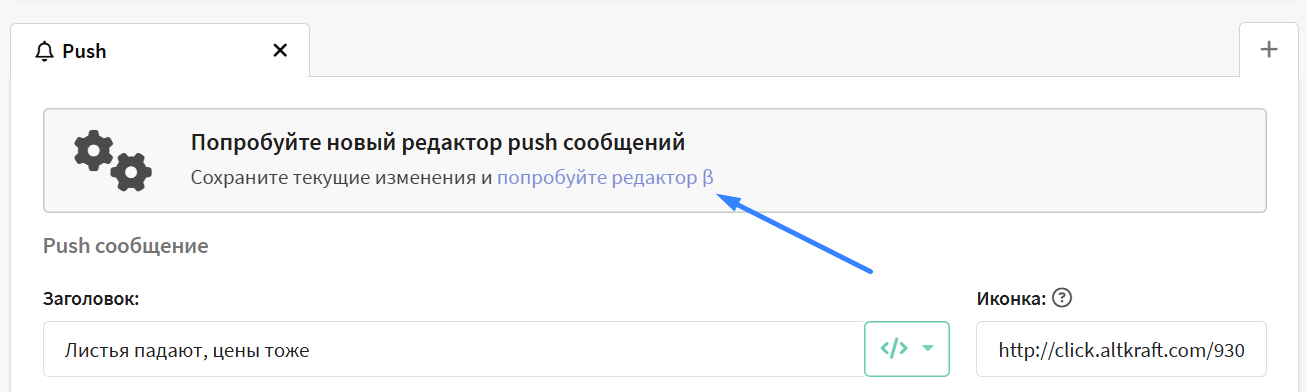
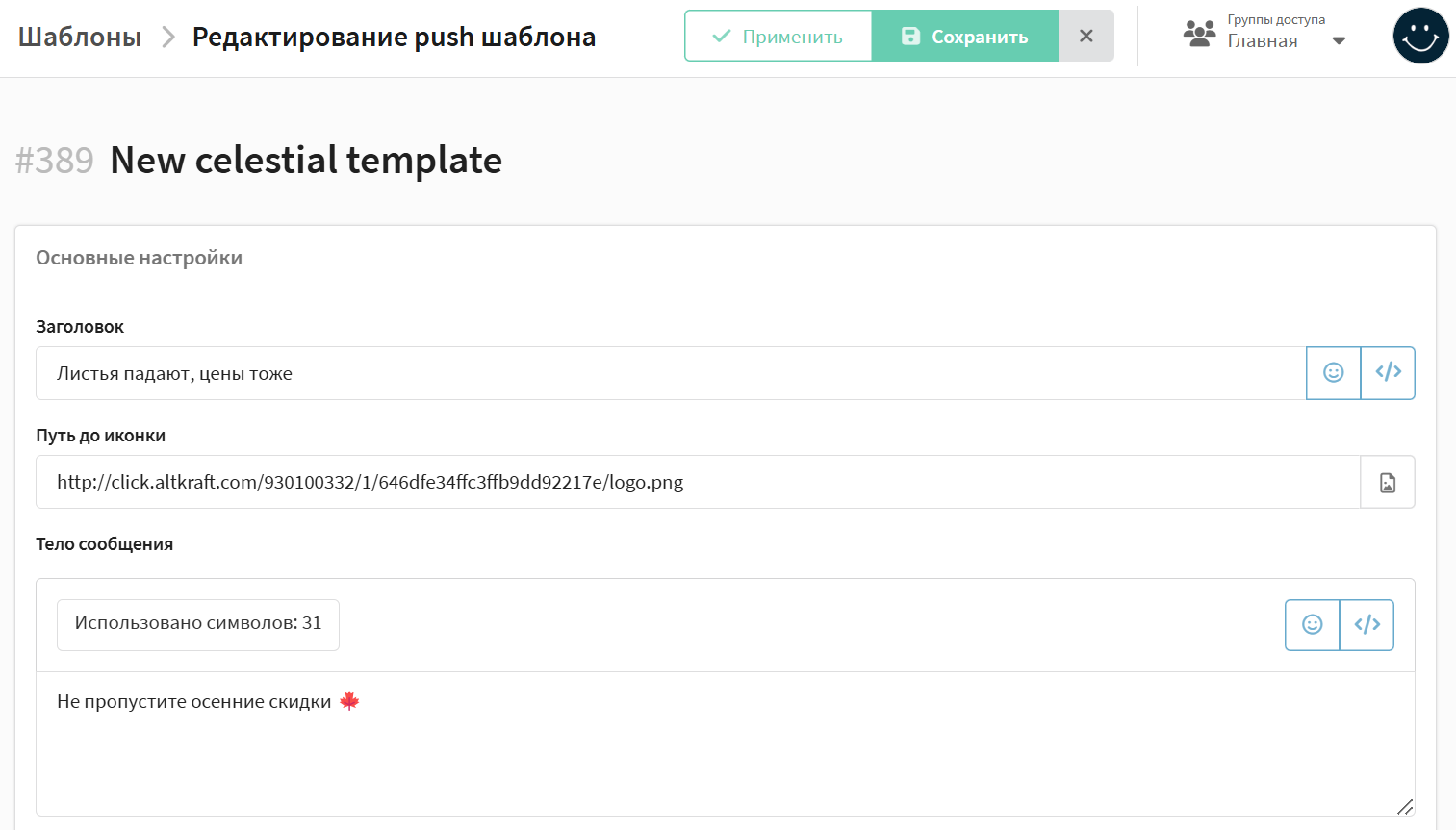
Заголовок, путь до иконки и тело сообщения будут заполнены данным, которые вы указали в стандартном push-редакторе. Вы можете отредактировать эти поля, если возникла такая необходимость.
Ссылка для перехода
Действие при переходе по клику — это ссылка, по которой перейдет пользователь, когда кликнет на push-уведомление. В этом блоке вы устанавливаете общую ссылку. Пользователи будут переходить по этой ссылке, если не задана уникальная ссылка для различных браузеров и ОС. Уникальная ссылка задаётся ниже — в блоке "Расширенные настройки".
В Rich push редакторе шаблонов можно настроить 2 типа действия:
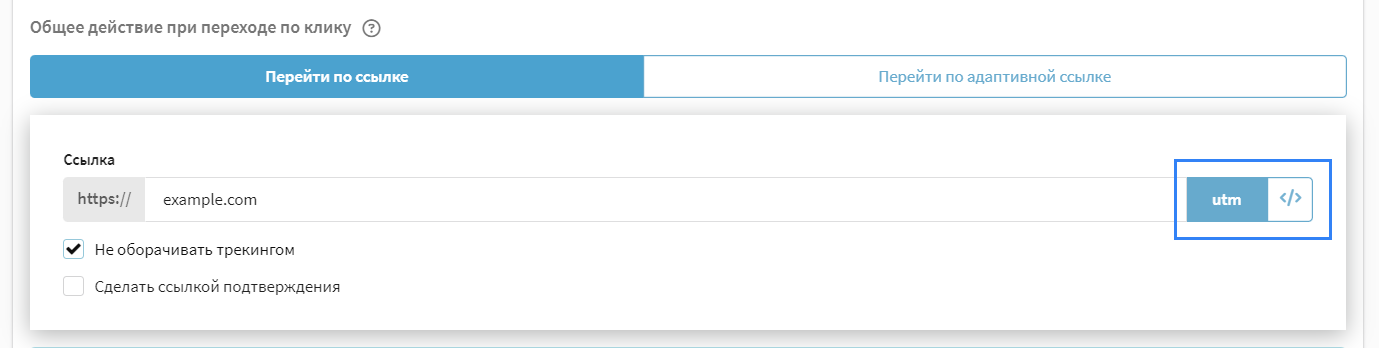
- Перейти по ссылке
- Перейти по адаптивной ссылке

Перейти по ссылке
Укажите URL-адрес для перехода. Использовать можно только https ссылки, т.е. ссылка должна вести на сайт, который работает на безопасном SSL-соединении.
Дополнительные настройки:
- Персонализировать ссылку, вставив переменные с помощью кнопки
</>. - Добавить UTM метки для отслеживания трафика подписчиков. Для этого нажмите "utm" и в открывшемся окне настройте метки, а затем нажмите "Задать utm".
- Отключить перенаправление на трекинг при переходе по ссылке. Для этого активируйте поле "Не оборачивать трекингом". Обратите внимание, что статистика кликов в этом случае собираться не будет.
- Сделать ссылкой подтверждения. Шаблон с такой ссылкой можно будет использовать для подтверждения подписки. При переходе по ссылке статус подписки профиля обновится:
Не подтвержден—>Подписан.
Перейти по адаптивной ссылке
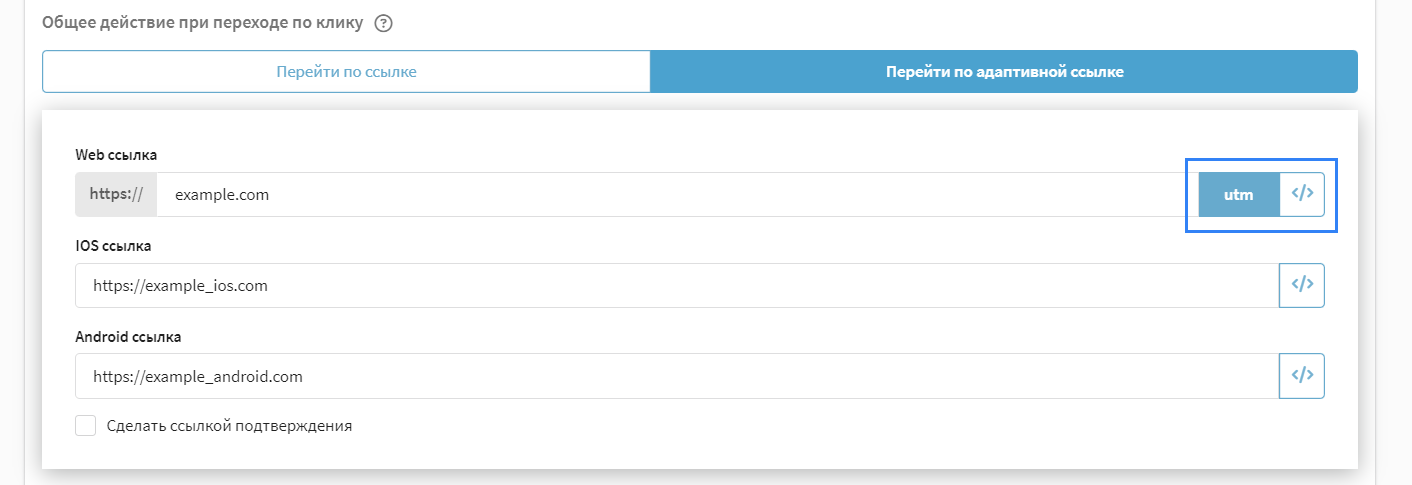
Адаптивная ссылка — ссылка для переадресации пользователя на разные URL, в зависимости от того, с какого устройства он откроет push-уведомление (десктоп, Android или iOS).
- Web ссылка — пользователь перейдет по этой ссылке, если откроет push уведомление с десктопного устройства
- IOS ссылка — пользователь перейдет по этой ссылке, если откроет push уведомление с IOS устройства.
- Android ссылка — пользователь перейдет по этой ссылке, если откроет push уведомление с Android устройства.
Дополнительные настройки:
- Добавить переменные в ссылку с помощью кнопки
</>. - Добавить UTM метки. Для этого кликните кнопку "utm" и в открывшемся окне настройте метки, а затем нажмите Задать utm.
- Сделать ссылкой подтверждения. Шаблон с такой ссылкой можно будет использовать для подтверждения подписки. При переходе по ссылке статус подписки профиля обновится:
Не подтвержден—>Подписан.
Расширенные настройки
Расширенная версия редактора push-уведомлений позволяет создавать push-сообщения для разных вариантов ОС и браузеров. Переключайтесь между ОС и браузерами в верхней панели и настраивайте push-сообщение для каждого из них.
Слева доступен предпросмотр push-сообщений в режиме реального времени.
Вы также можете указать тестового подписчика, чтобы посмотреть, как именно созданное push-сообщение будет отображаться на его устройстве.
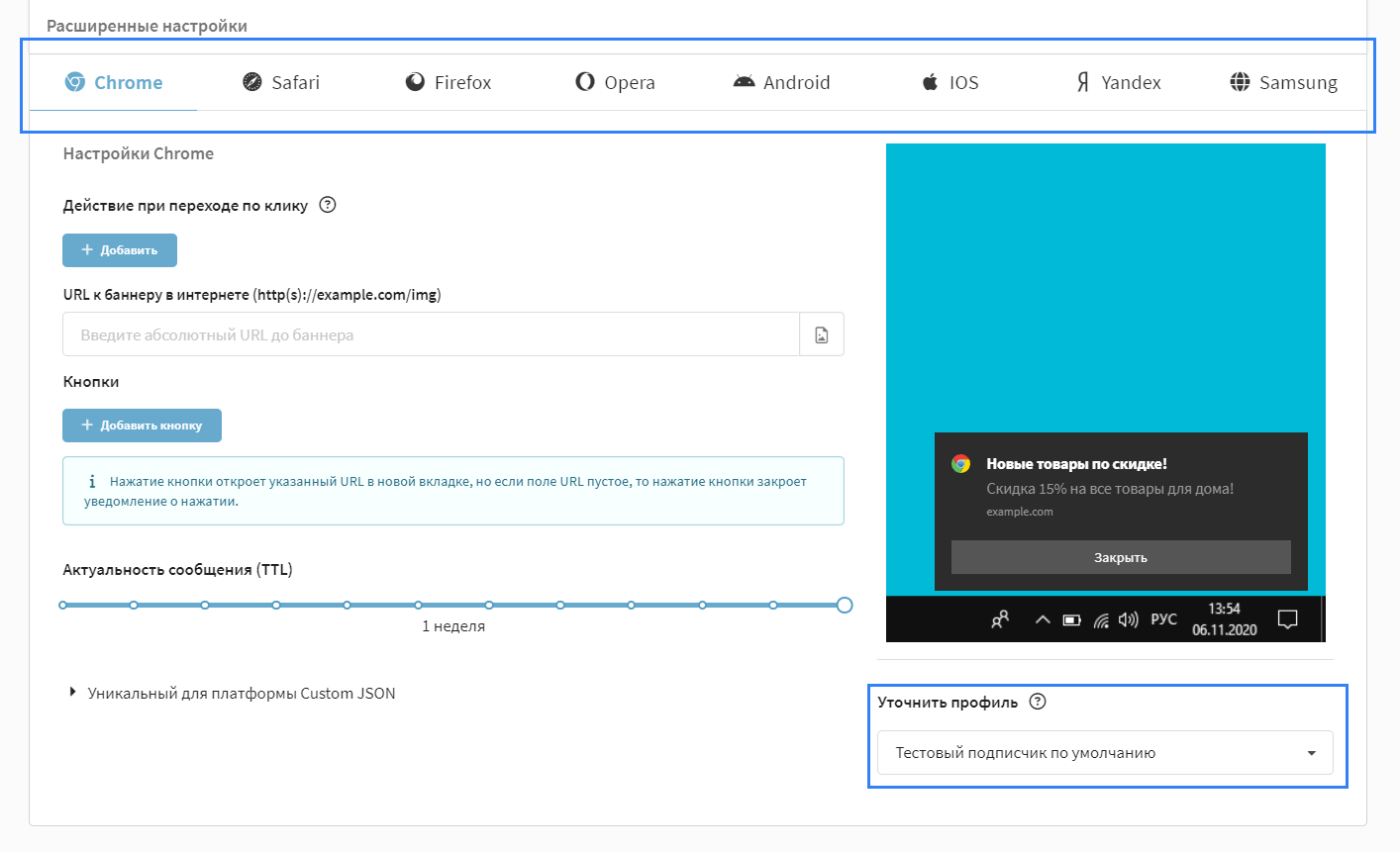
Индивидуальная настройка пуша доступна для 6 браузеров и 2 ОС. Большинство настроек совпадают.
Действие при переходе по ссылке
Для каждого браузера и ОС можно добавить ссылку для перехода по клику. Напоминаем, что именно по этой ссылки перейдет пользователь, когда кликнет на сообщение.
Как настроить ссылку для перехода по клику?
1. Нажмите Добавить:

2. Выберите тип ссылки перехода.
- Обычная ссылка
- Адаптивная ссылка
- Deep-link ссылка

3. Введите адрес ссылки и настройте её.
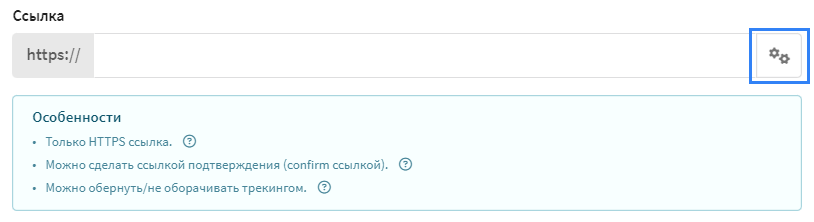
Обратите внимание, что ссылка, которую вы указываете для каждой платформы "перезатирает" общую ссылку для перехода.
Общая ссылка для перехода
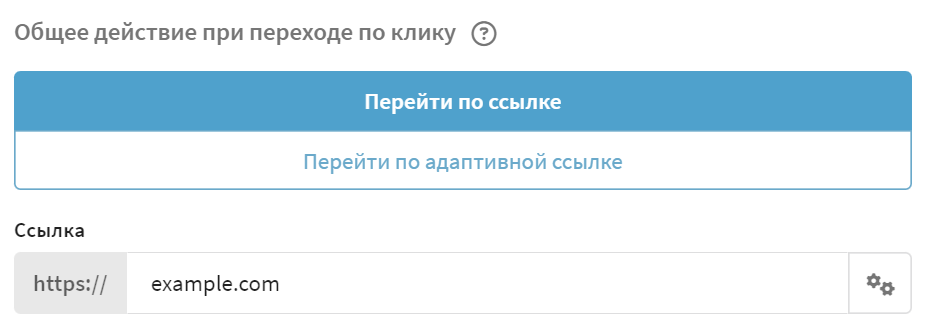
Уникальная для платформы ссылка
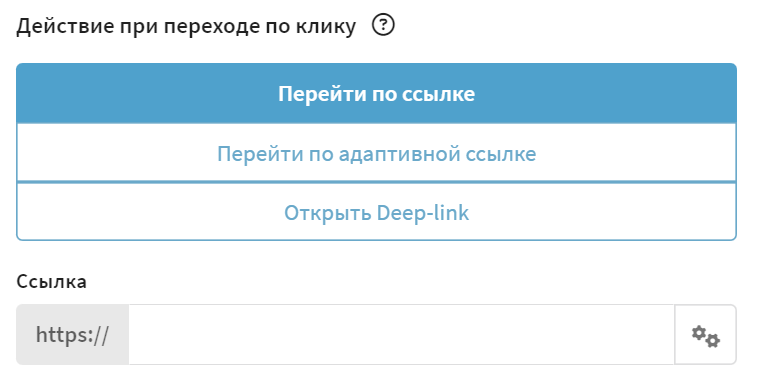
Если оставить уникальную для платформы ссылку пустой, то даже в этом случает она "перезатрет" общую ссылку для перехода.
Когда вы оставляете поле с ссылкой для перехода по клику пустой, то при клике по ней пользователь просто закроет push уведомление.
Баннер
Укажите URL-адрес изображения. Если URL корректный, баннерное изображение отобразится в предпросмотре. Кроме того, вы можете добавить изображение из галереи.

Кнопки
Нажмите Добавить кнопку. В открывшемся окне введите текст кнопки и выберите действие, которое совершит пользователь, когда нажмет на кнопку. О настройке ссылки для перехода читайте выше.
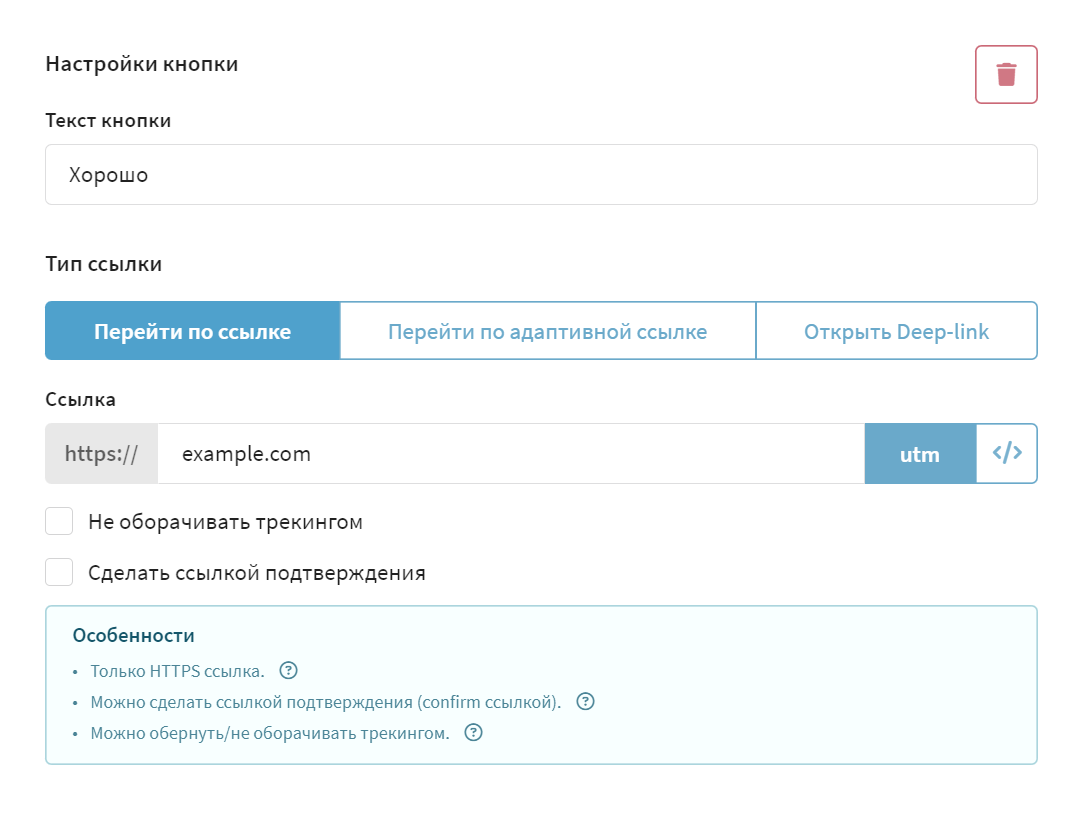
Если поле Ссылка оставить пустым, то при клике на кнопку пользователь закроет пуш.
Уникальный для платформы Custom JSON
В сообщение вы можете передать дополнительные поля в формате JSON, чтобы расширить корневую структуру push-сообщения.
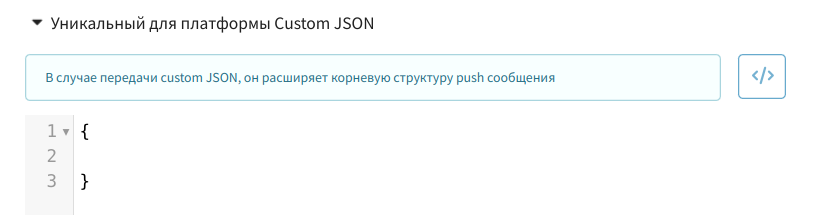
В отличие от опции «Общие настройки Custom JSON», которая применяется ко всем браузерам и ОС, уникальный Custom JSON конфигурируется для каждого браузера и ОС отдельно.
Актуальность сообщения (TTL)
TTL ("time to live") – это период времени, в течение которого push-сервис мониторит статус устройства адресата на предмет его подключения к сети Интернет. Как только, в рамках установленного времени, получатель появится в сети, ему будет доставлено push-сообщение. Если же время закончилось (заданный TTL истёк), а адресат так и не появился в сети, система перестает отслеживать его статус, и, соответственно, push-уведомление считается не доставленным.
Передвиньте ползунок, чтобы установить время жизни push сообщения:

Настройка push для браузеров и ОС
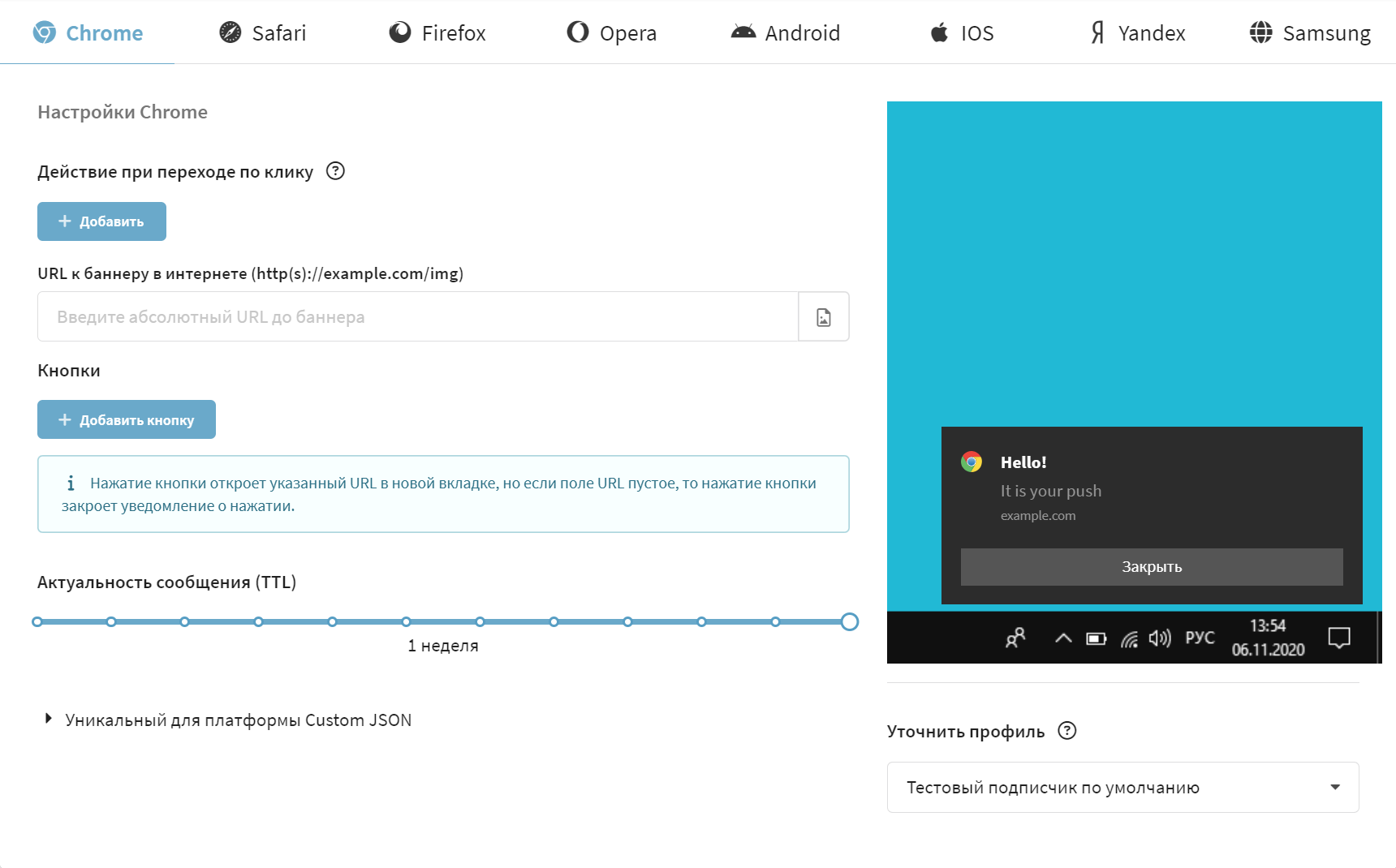
Chrome
Для этого браузера доступны следующие настройки:
| Поле | Значение |
|---|---|
| Действие при переходе по клику | Ссылка, по которой перейдет пользователь, когда кликнет по push сообщению |
| Баннер | Ссылка на изображение-банер |
| Кнопки | При нажатии на кнопку пользователь выполнит определённое действие |
| TTL сообщения | Время, в течение которого сервис отслеживает подключение устройства к сети для доставки сообщения, после чего уведомление удаляется |
| Уникальный для платформы Custom JSON | Дополнительные поля в формате JSON, чтобы расширить корневую структуру push-сообщения |
Safari
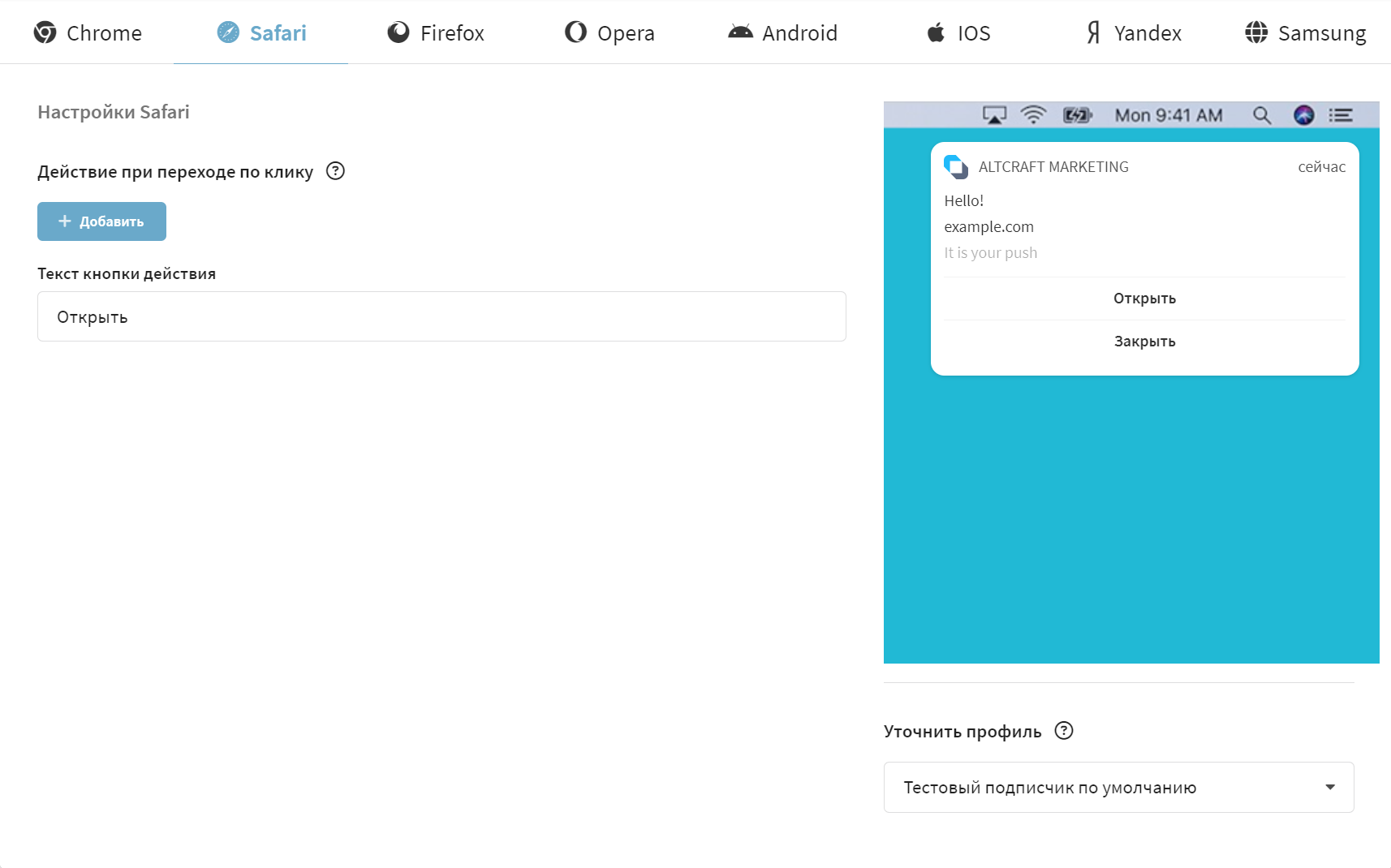
Для этого браузера доступны следующие настройки:
| Поле | Значение |
|---|---|
| Действие при переходе по клику | Ссылка, по которой перейдет пользователь, когда кликнет по push сообщению |
| Текст кнопки действия | При нажатии на кнопку пользователь выполнит определённое действие |
Firefox
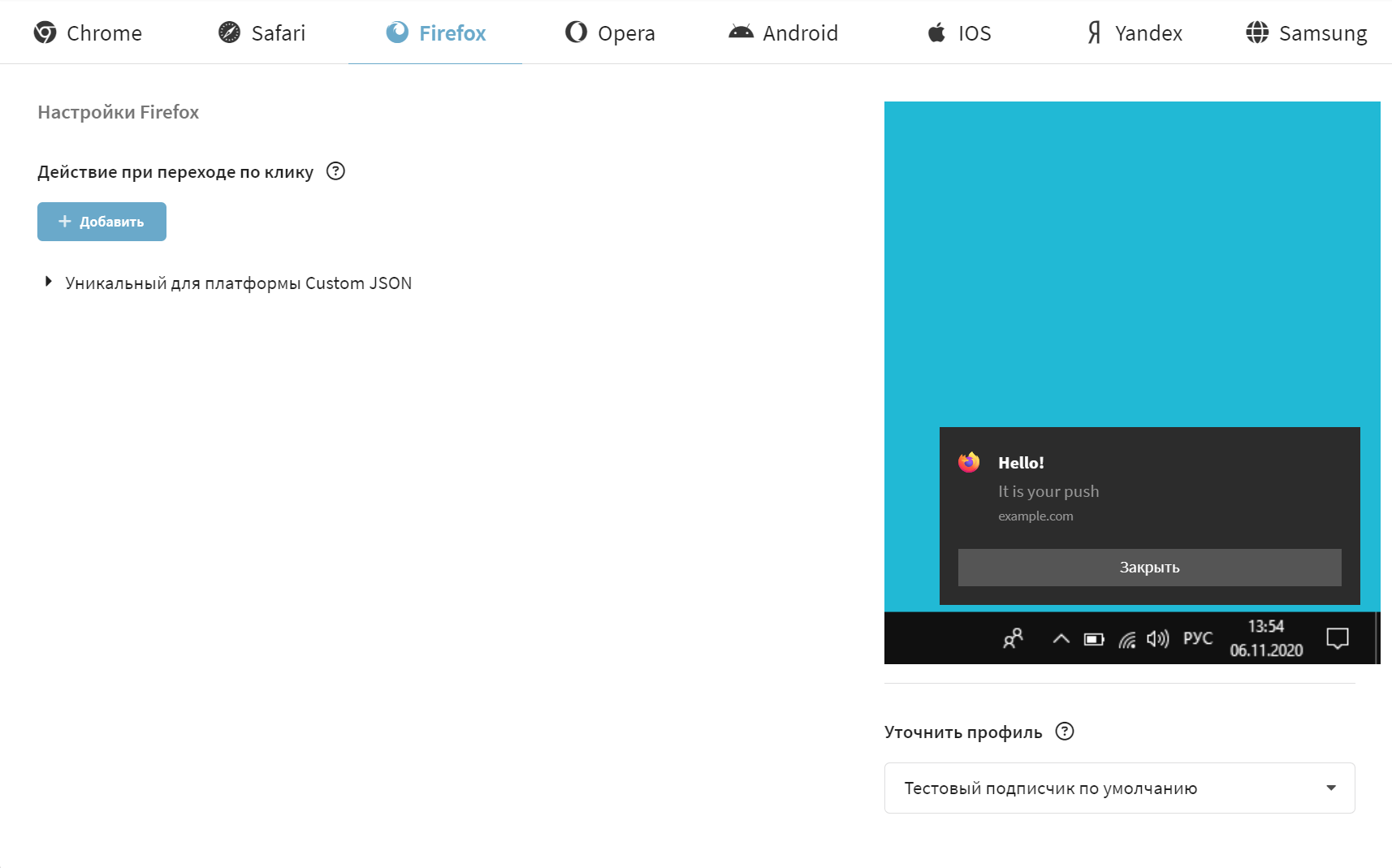
Для этого браузера доступны следующие настройки:
| Поле | Значение |
|---|---|
| Действие при переходе по клику | Ссылка, по которой перейдет пользователь, когда кликнет по push сообщению |
| Уникальный для платформы Custom JSON | Дополнительные поля в формате JSON, чтобы расширить корневую структуру push-сообщения |
Opera
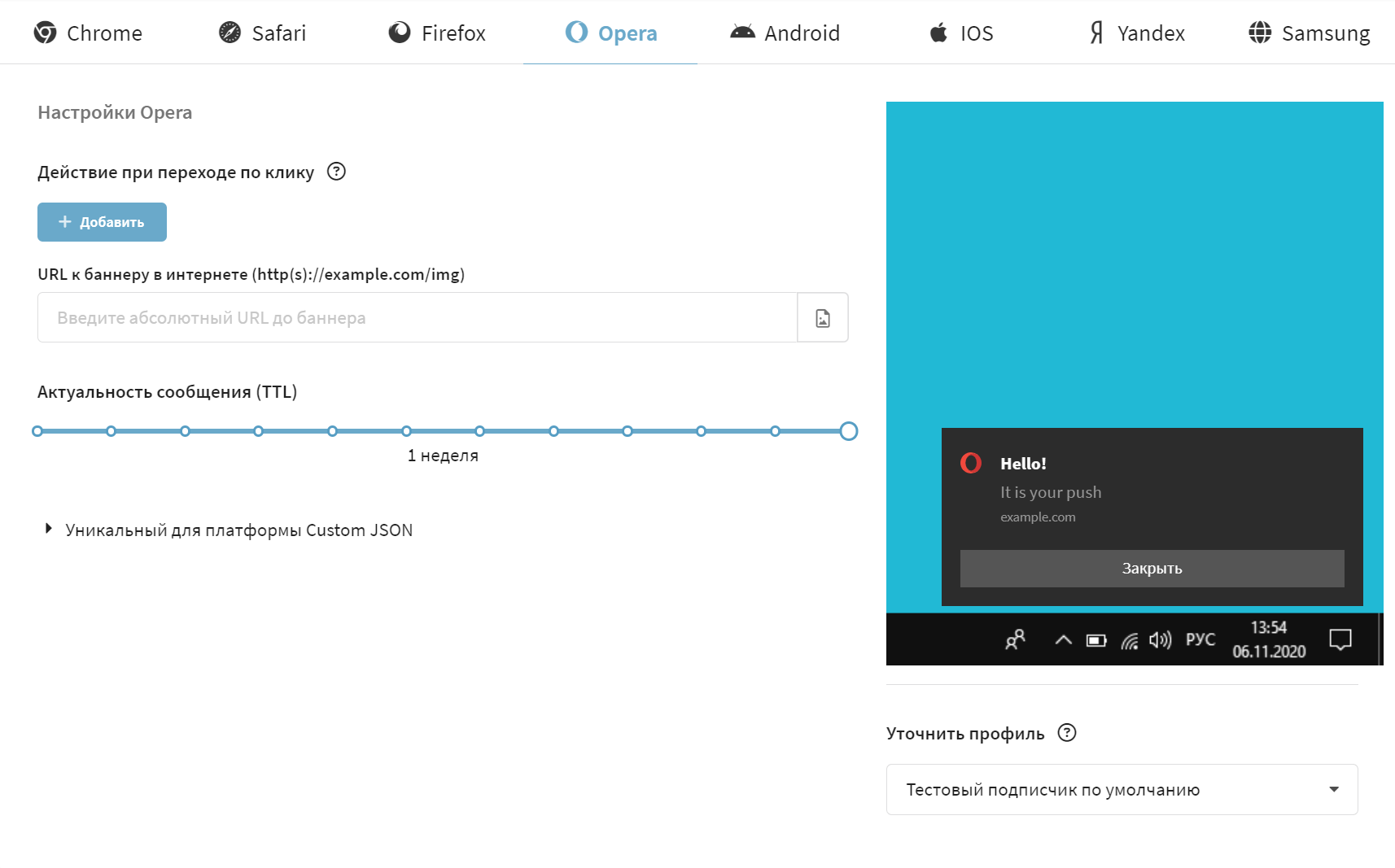
Для этого браузера доступны следующие настройки:
| Поле | Значение |
|---|---|
| Действие при переходе по клику | Ссылка, по которой перейдет пользователь, когда кликнет по push сообщению |
| Баннер | Ссылка на изображение-банер |
| Кнопки | При нажатии на кнопку пользователь выполнит определённое действие |
| TTL сообщения | Время, в течение которого сервис отслеживает подключение устройства к сети для доставки сообщения, после чего уведомление удаляется |
| Уникальный для платформы Custom JSON | Дополнительные поля в формате JSON, чтобы расширить корневую структуру push-сообщения |
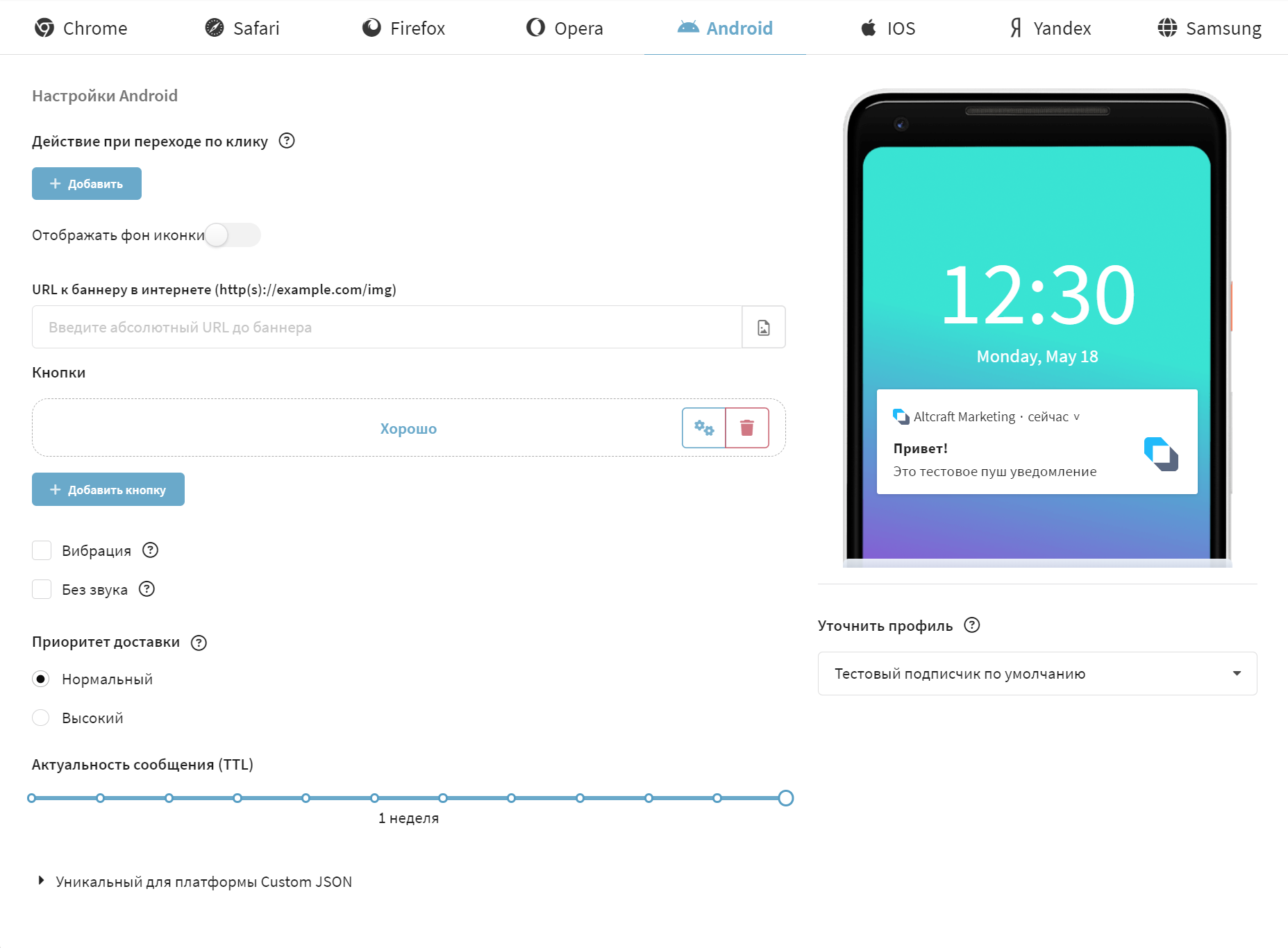
Android
Для этой ОС доступны следующие настройки:
| Поле | Значение |
|---|---|
| Действие при переходе по клику | Ссылка, по которой перейдет пользователь, когда кликнет по push сообщению |
| Фон иконки | Фон push-уведомления |
| Баннер | Ссылка на изображение-баннер |
| Кнопки | При нажатии на кнопку пользователь выполнит определённое действие |
| Вибрация | При получении push-уведомления устройство пользователя помимо звука, будет вопспроизводить вибрацию |
| Без звука | При доставке на устройство push-уведомление не будет воспроизводить звук и вибрацию |
| Приоритет доставки | Нормальный: доставка сообщений с таким приоритетом может быть отложена на неопределнное время для экономии заряда батареи. Высокий: push уведомление запускает приложение в фоновом режиме и сразу же получает доступ в Интернет. |
| TTL сообщения | Время, в течение которого данные остаются актуальными в сети, после чего они удаляются или обновляются. |
| Уникальный для платформы Custom JSON | Дополнительные поля в формате JSON, чтобы расширить корневую структуру push-сообщения |
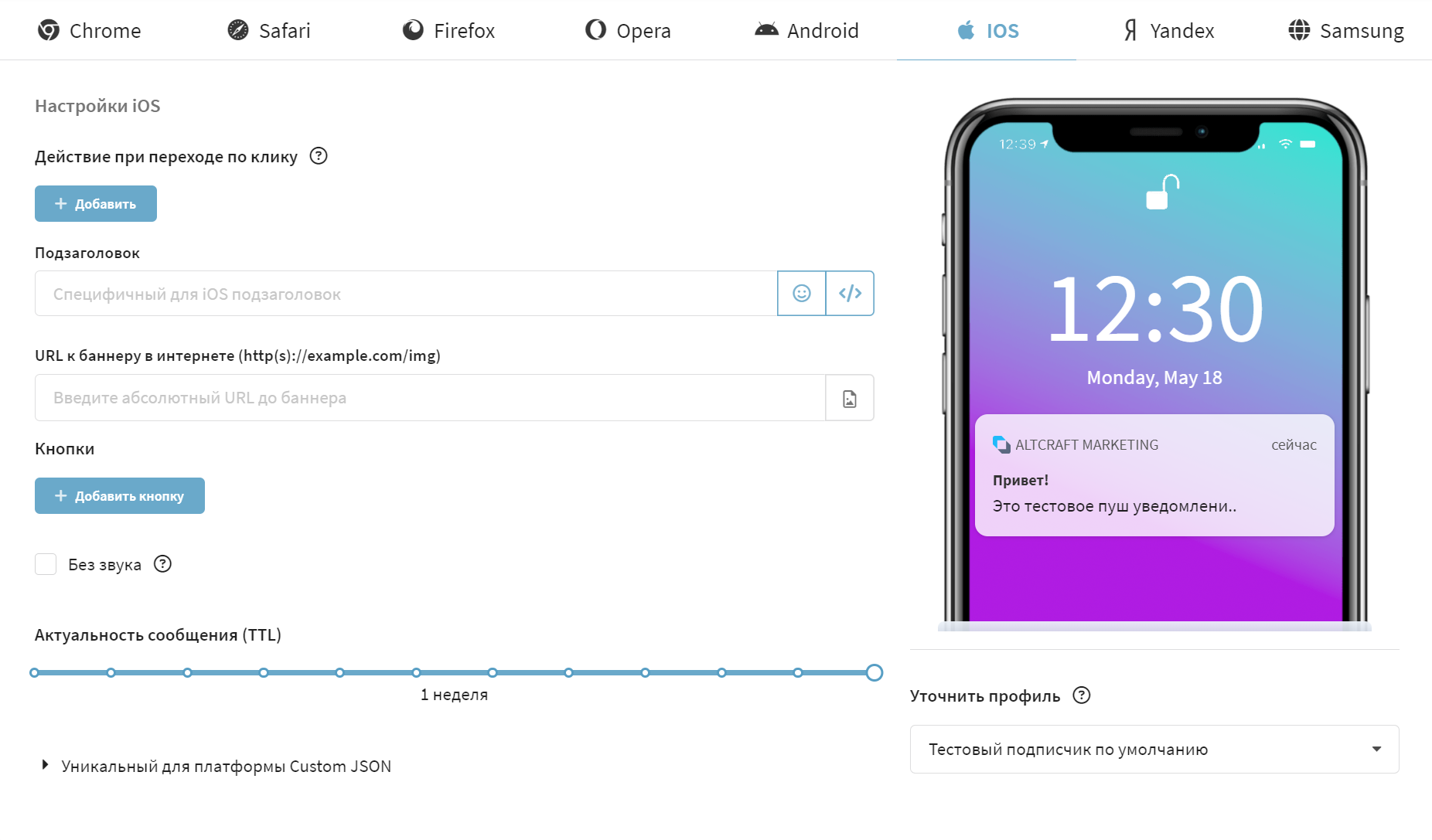
iOS
Для этой ОС доступны следующие настройки:
| Поле | Значение |
|---|---|
| Действие при переходе по клику | Ссылка, по которой перейдет пользователь, когда кликнет по push сообщению |
| Подзаголовок | Специфичный для IOS подзаголовок |
| Баннер | Ссылка на изображение-банер |
| Кнопки | При нажатии на кнопку пользователь выполнит определённое действие |
| Без звука | При доставке на устройство push-уведомление не будет воспроизводить звук и вибрацию |
| TTL сообщения | Время, в течение которого сервис отслеживает подключение устройства к сети для доставки сообщения, после чего уведомление удаляется |
| Уникальный для платформы Custom JSON | Дополнительные поля в формате JSON, чтобы расширить корневую структуру push-сообщения |
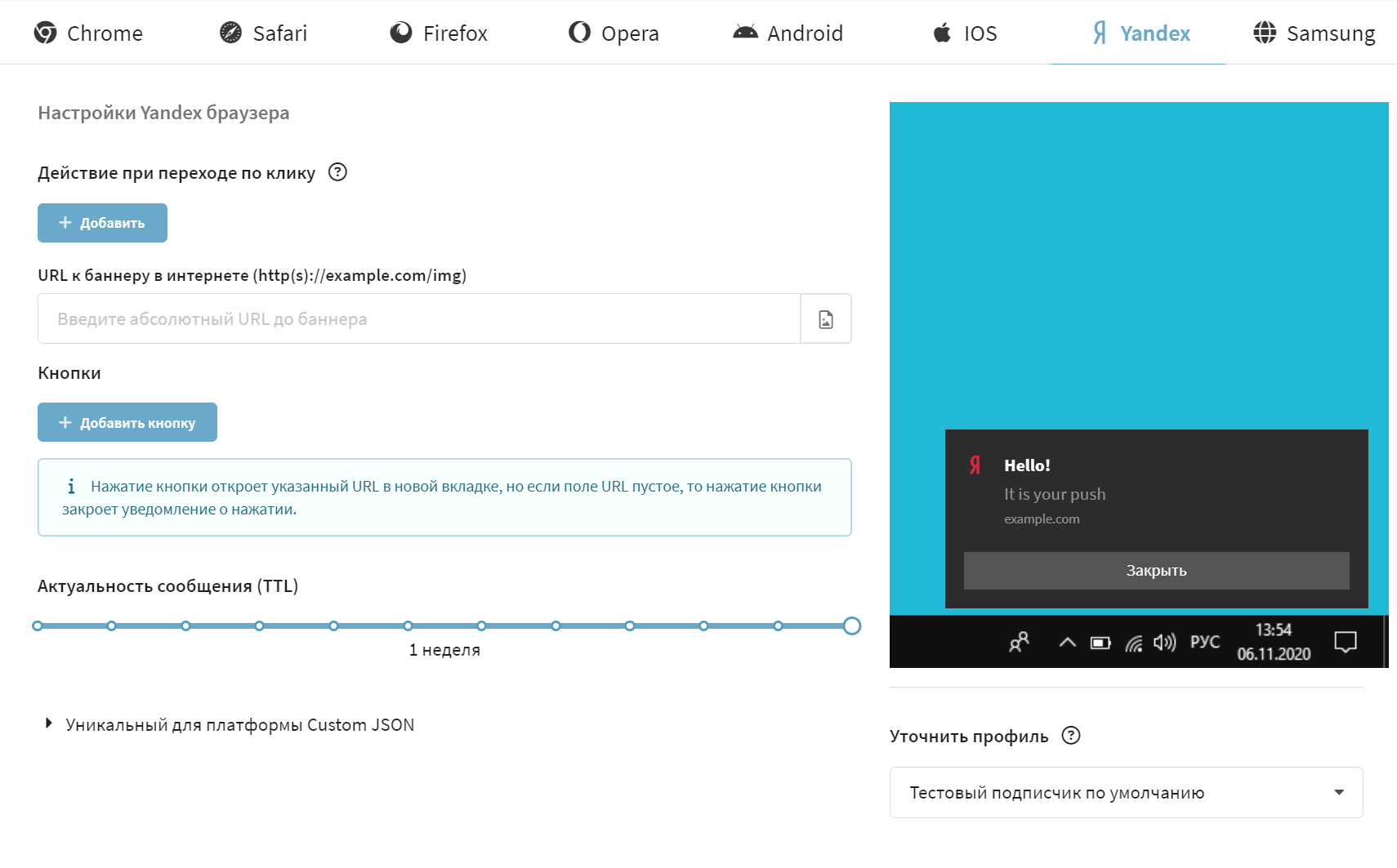
Yandex
Для этого браузера доступны следующие настройки:
| Поле | Значение |
|---|---|
| Действие при переходе по клику | Ссылка, по которой перейдет пользователь, когда кликнет по push сообщению |
| Баннер | Ссылка на изображение-банер |
| Кнопки | При нажатии на кнопку пользователь выполнит определённое действие |
| TTL сообщения | Время, в течение которого сервис отслеживает подключение устройства к сети для доставки сообщения, после чего уведомление удаляется |
| Уникальный для платформы Custom JSON | Дополнительные поля в формате JSON, чтобы расширить корневую структуру push-сообщения |
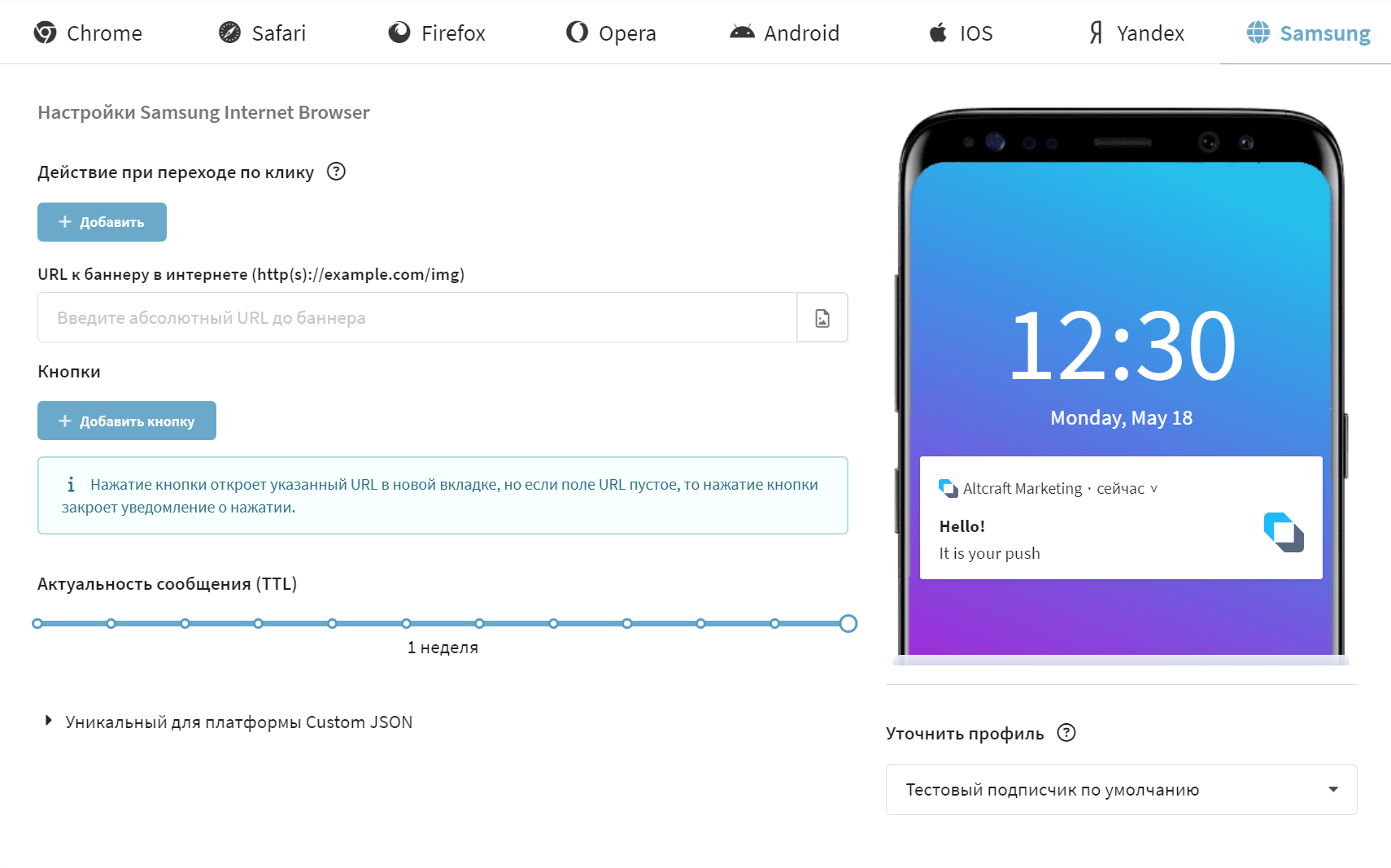
Samsung
Для этого браузера доступны следующие настройки:
| Поле | Значение |
|---|---|
| Действие при переходе по клику | Ссылка, по которой перейдет пользователь, когда кликнет по push сообщению |
| Баннер | Ссылка на изображение-банер |
| Кнопки (не более двух) | При нажатии на кнопку пользователь выполнит определённое действие |
| TTL сообщения | Время, в течение которого сервис отслеживает подключение устройства к сети для доставки сообщения, после чего уведомление удаляется |
| Уникальный для платформы Custom JSON | Дополнительные поля в формате JSON, чтобы расширить корневую структуру push-сообщения |
Как только вы настроите все необходимые параметры своего шаблона, сохраните его, нажав на кнопку "Сохранить" в правом верхнему углу экрана:

Если вы допустили какую-то ошибку при заполнении полей шаблона, она отобразится в верхней части экрана. Исправьте указанную ошибку и сохраните шаблон еще раз.

Теперь вы можете использовать этот шаблон для отправки Rich Push уведомлений. Подробнее о том, как это сделать, читайте здесь: Web push: настройка и подключение.