Сегменты заказов
Сегменты заказов — это инструмент для тонкой настройки условий применения бенефитов в скидочных и балльных промоакциях в рамках модуля Программы лояльности.
Работа сегментов заказов аналогична работе динамических сегментов: необходимо задать набор условий, а проверка соответствия этим условиям произойдёт в реальном времени, в момент применения бенефитов к заказу. Это позволяет создавать гибкие маркетинговые механики, такие как скидки за количество товаров в корзине, специальные предложения для определенных регионов или каналов продаж.
Например, маркетолог хочет запустить акцию, которая будет давать скидку 10% только на заказы, оформленные через интернет-магазин. Для этого он создает сегмент заказов, где в разделе Каналы продаж выбирает оператор в списке, указывает канал продаж Сайт и точку контакта Корзина сайта.
Затем в настройках скидочной промоакции в разделе Заказы в выпадающем списке он выбирает вариант заказы из сегмента и указывает созданный сегмент.
В результате при оформлении заказа скидка 10% будет применяться только к заказам, оформленным через корзину сайта. Заказы из других каналов (например, из розничного магазина или оформленные по телефону) эту скидку не получат.
Настройка сегмента заказов
Чтобы использовать сегмент заказов в промоакции, при ее настройке перейдите в раздел Заказы и в выпадающем списке выберите вариант заказы из сегмента. Затем нажмите кнопку Выбрать сегмент.
В открывшемся окне вы можете выбрать существующий сегмент или создать новый, нажав кнопку + Создать.
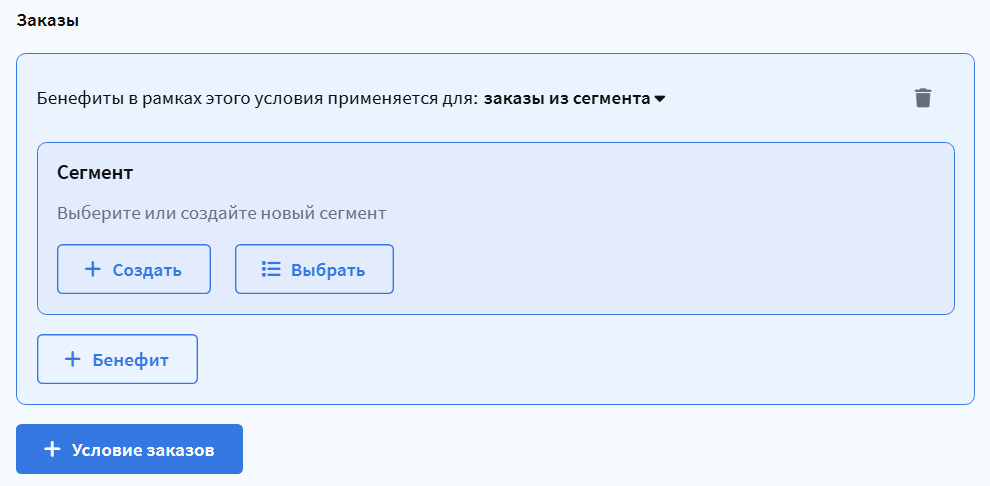
Создание нового сегмента
При создании сегмента укажите его название и, при необходимости, описание. Затем настройте условия, которым должен соответствовать заказ:
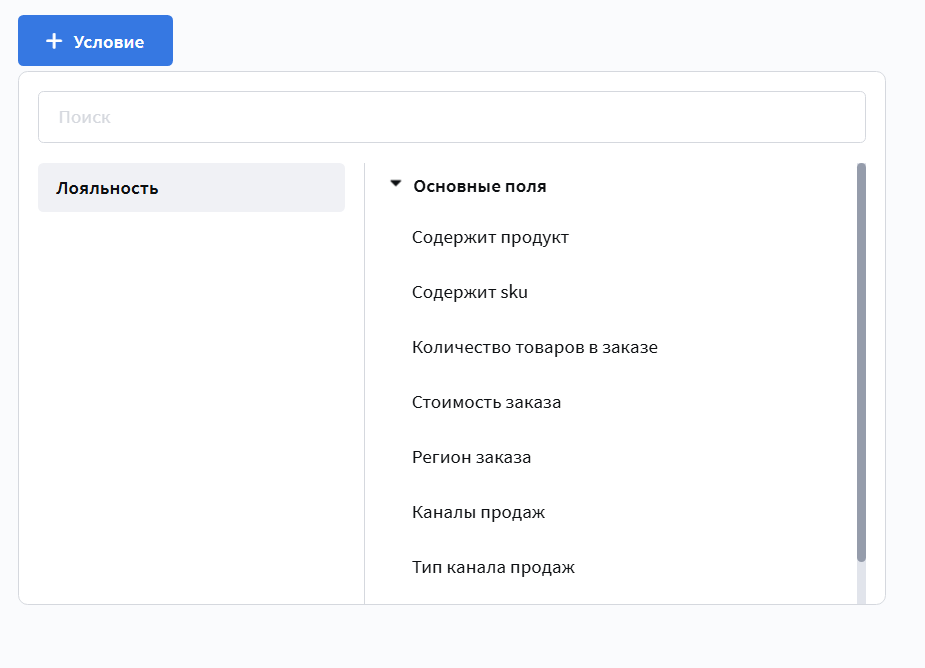
Доступны следующие условия:
Содержит продукт
Проверяет наличие или отсутствие в заказе конкретных продуктов из списка.
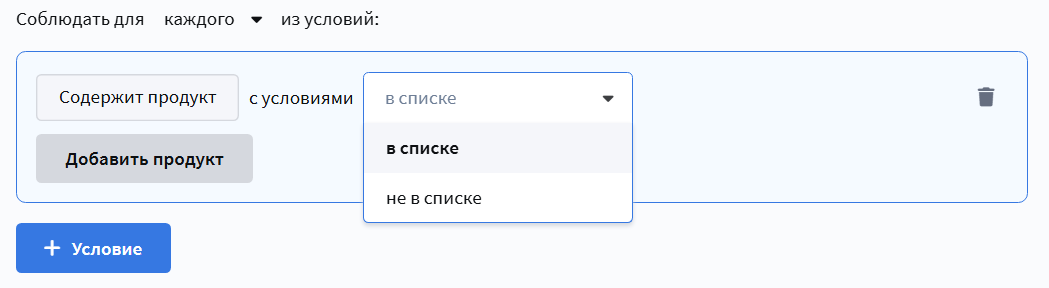
- в списке — бенефиты применяются, если заказ содержит товар или товары, которые входят в выбранный список;
- не в списке — бенефиты применяются, если товар или товары из заказа НЕ входят в выбранный список.
Содержит SKU
Проверяет наличие или отсутствие в заказе SKU из списка.

- в списке — бенефиты применяются, если заказ содержит SKU, которые входят в выбранный список;
- не в списке — бенефиты применяются, если заказ не содержит SKU, которые входят в выбранный список.
Количество товаров в заказе
Проверяет количество товаров в заказе. Доступные способы подсчета:
- В любой из позиций — проверяет, есть ли в заказе хотя бы одна позиция с указанным количеством товаров.
- Суммарно по позициям — проверяет общее количество товаров во всех позициях заказа.
- В каждой позиции — проверяет, чтобы в каждой позиции заказа было указанное количество товаров.
- Разных товаров в заказе — проверяет количество уникальных товаров в заказе.
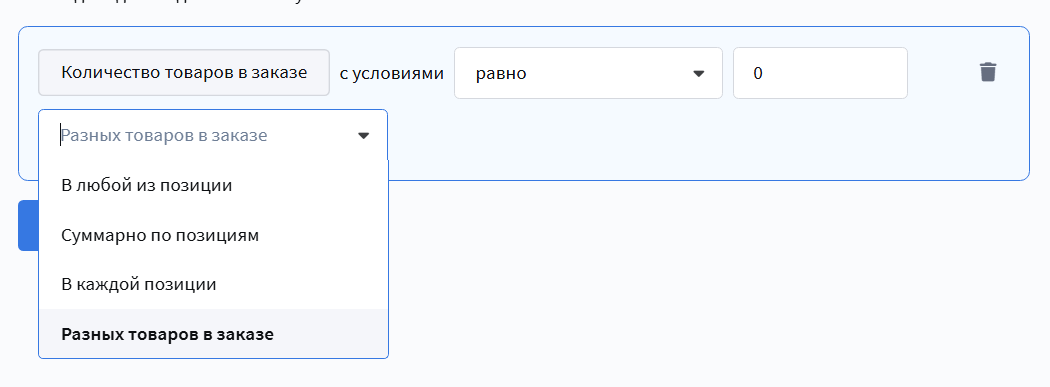
Для выбранного способа подсчета укажите оператор и значение:
- равно — количество товаров соответствует указанному числу.
- не равно — количество товаров не соответствует указанному числу.
- больше чем — количество товаров превышает указанное число.
- меньше чем — количество товаров меньше указанного числа.
- больше или равно — количество товаров превышает указанное число или равно ему.
- меньше или равно — количество товаров меньше указанного числа или равно ему.
- в диапазоне — количество товаров находится в заданных границах (включая границы).
Стоимость заказа
Проверяет стоимость заказа. Укажите оператор, сумму и валюту:
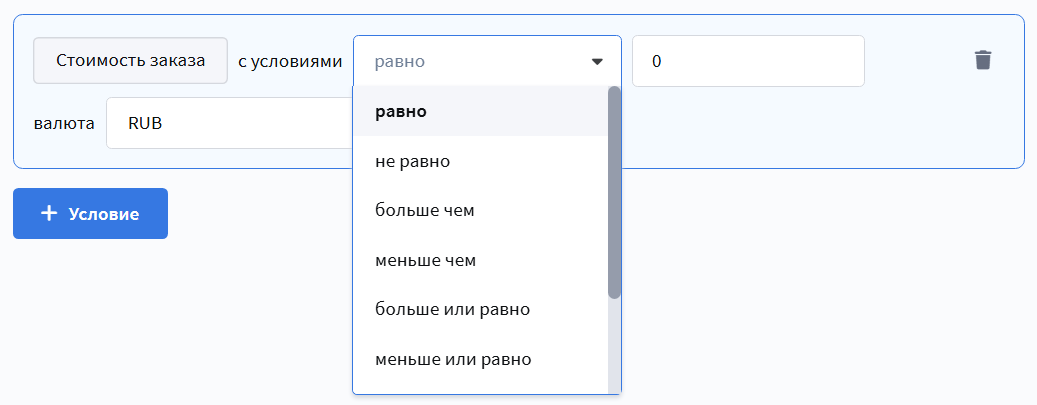
- равно — стоимость заказа точно соответствует указанной сумме.
- не равно — стоимость заказа не соответствует указанной сумме.
- больше чем — стоимость заказа превышает указанную сумму.
- меньше чем — стоимость заказа меньше указанной суммы.
- больше или равно — стоимость заказа превышает указанную сумму или равна ей.
- меньше или равно — стоимость заказа меньше указанной суммы или равна ей.
- в списке — стоимость заказа равна одному из значений в указанном списке.
- не в списке — стоимость заказа не равна ни одному из значений в указанном списке.
- в диапазоне — стоимость заказа находится в заданных границах (включая границы).
Регион заказа
Проверяет регион заказа. Доступные операторы:
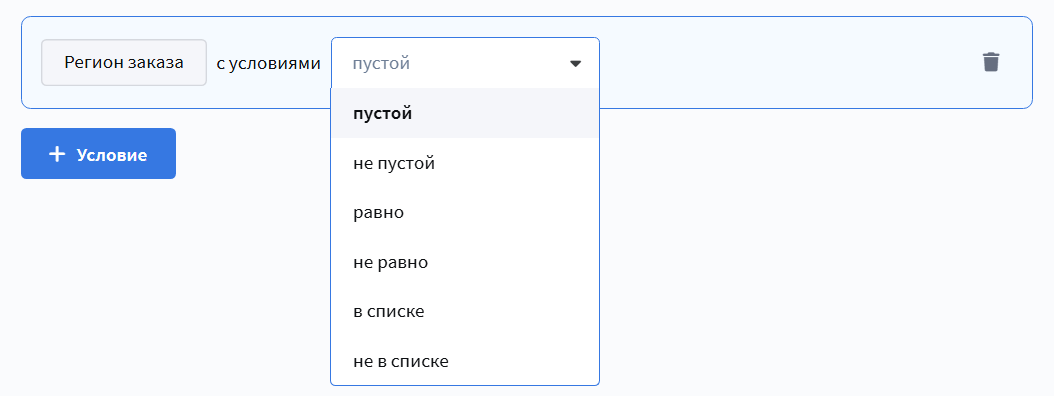
- пустой — у заказа не указан регион.
- не пустой — у заказа указан любой регион.
- равно — регион заказа точно соответствует выбранному.
- не равно — регион заказа не соответствует выбранному.
- в списке — регион заказа входит в выбранный список регионов.
- не в списке — регион заказа не входит в выбранный список регионов.
Каналы продаж
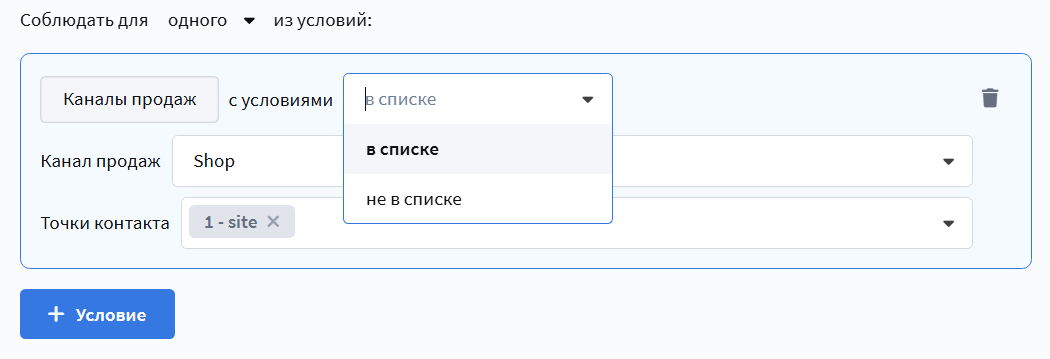
Проверяет, через какой канал продаж и точку продаж был оформлен заказ.
- в списке — бенефиты применяются, если заказ оформлен через один из выбранных каналов продаж и контактных точек.
- не в списке — бенефиты применяются, если заказ оформлен не через выбранные каналы продаж и контактные точки.
Тип канала продаж
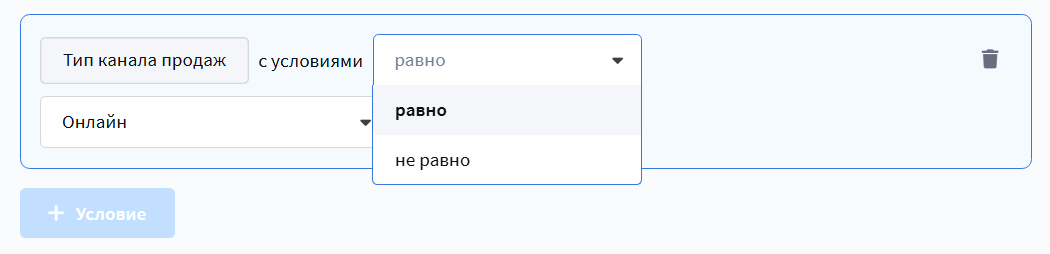
Проверяет тип канала продаж (Онлайн/Розничная). Доступные операторы:
- равно — тип канала продаж соответствует выбранному значению.
- не равно — тип канала продаж не соответствует выбранному значению.
Стоимость доставки
Проверяет стоимость доставки заказа. Укажите оператор, сумму и валюту:
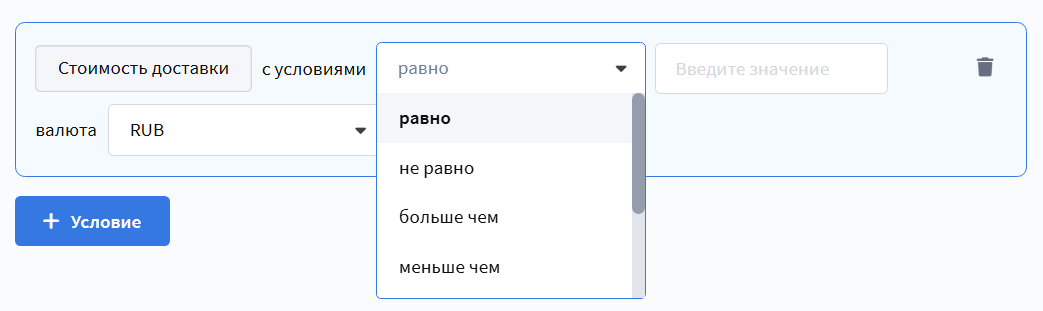
- равно — стоимость доставки точно соответствует указанной сумме.
- не равно — стоимость доставки не соответствует указанной сумме.
- больше чем — стоимость доставки превышает указанную сумму.
- меньше чем — стоимость доставки меньше указанной суммы.
- больше или равно — стоимость доставки превышает указанную сумму или равна ей.
- меньше или равно — стоимость доставки меньше указанной суммы или равна ей.
- в диапазоне — стоимость доставки находится в заданных границах (включая границы).