MAX-шаблон
Шаблон для отправок через MAX Bot и MAX Group настраиваются одинаковым образом, за исключением того, что для MAX Group недоступны подстановки переменных с данными профиля, так как это indirect-канал коммуникации.
В этой статье описывается, как создать шаблоны для отправки сообщений через каналы MAX Group и MAX Bot.
Элементы сообщения
Шаблон для MAX состоит из элементов. Чтобы начать редактирование шаблона, нажмите на + Элемент:
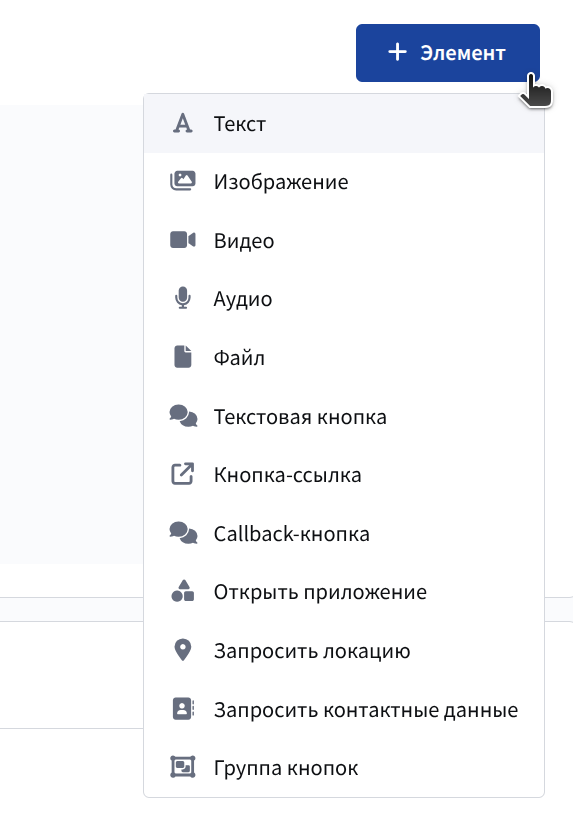
Доступны следующие элементы:
- Текст — отправляет текстовое сообщение
- Изображение — прикрепляет изображение к сообщению
- Видео — прикрепляет видеофайл к сообщению
- Аудио — прикрепляет аудиофайл к сообщению
- Файл — прикрепляет файл к сообщению
Для взаимодействия с получателем к сообщению можно добавить инлайн-кнопки:
- Текстовая кнопка — отображает кнопку с текстом
- Кнопка-ссылка — открывает указанную ссылку
- Callback-кнопка — после нажатия возвращает боту указанный текст или команду
- Открыть приложение — открывает мини-приложение
- Запросить локацию — запрашивает у пользователя его местоположение
- Запросить контактные данные — запрашивает у пользователя его контакт и номер телефона
- Группа кнопок — комбинация из кнопок нескольких типов.
Такие кнопки нельзя использовать без других элементов.
В шаблонах MAX действуют следующие ограничения по количеству элементов:
- До 32 элементов в одном шаблоне — до 30 кнопок, текст и один медиафайл
- К сообщению можно прикрепить только один вид медиа (изображения, видео, аудио или файл)
- До 12 изображений в одном шаблоне, остальные медиа — максимум одно вложение
- В одну группу кнопок можно добавить до 7 кнопок, если используются только текстовые и callback-кнопки, или до 3 кнопок, если используется хотя бы одна кнопка другого типа (ссылка, открытие приложения, запрос геолокации или контактных данных).
Если в тексте сообщения есть ссылки на веб-страницы, MAX по умолчанию отобразит превью этой страницы:
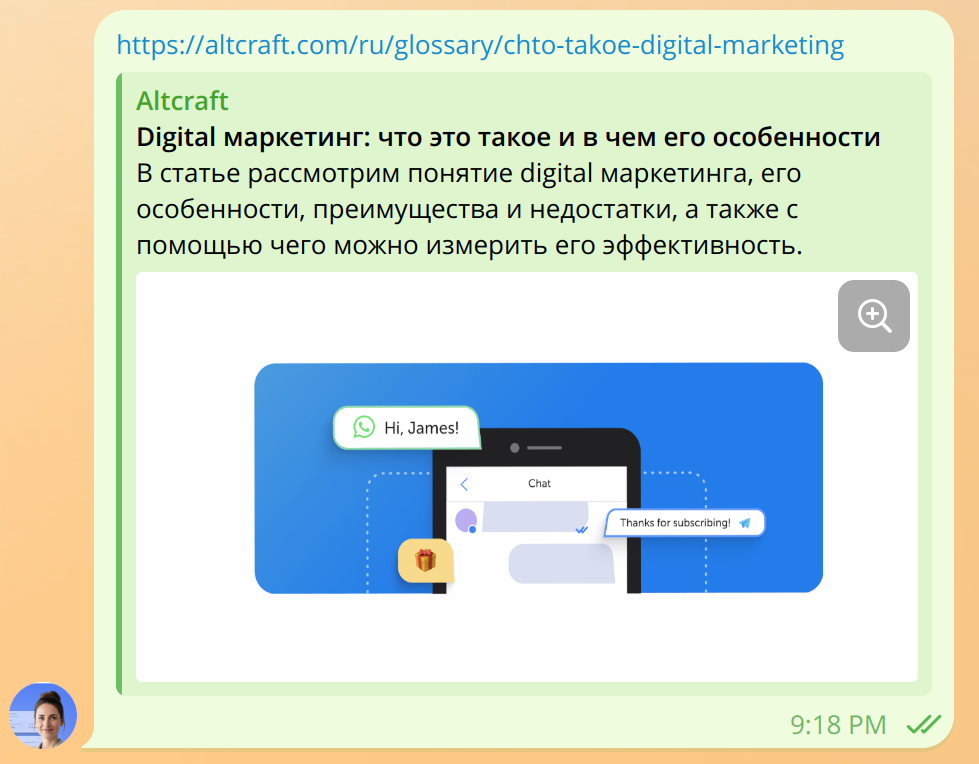
Если вы не хотите, чтобы превью отображалось, активируйте переключатель Отключить превью ссылок в Max.
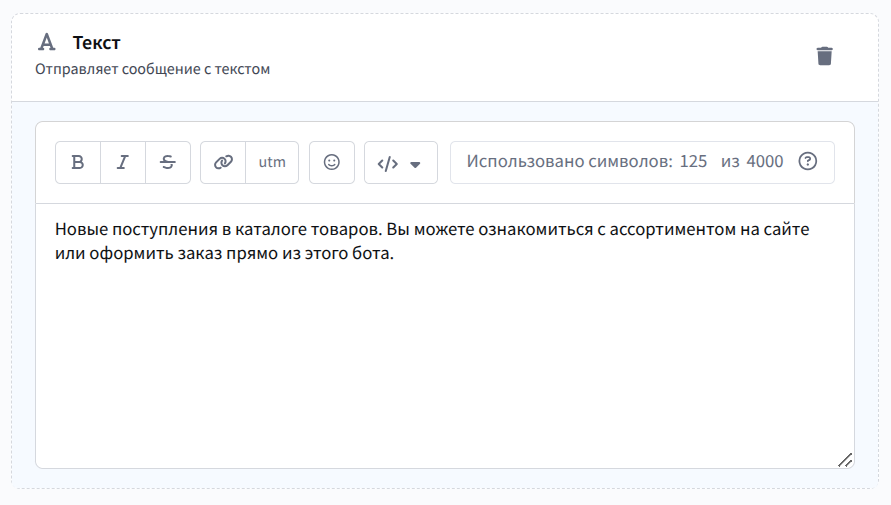
Текст
Текстовое сообщение, которое будет отправлено ботом. Для удобства форматирования на верхней панели доступны следующие функции:
 — жирный
текст
— жирный
текст
 — курсив
 — зачёркнутый
текст
— зачёркнутый
текст
 — редактор ссылок (см. подробнее здесь). Ссылки, вставленные через платформу, автоматически сокращаются. Итоговая длина пути ссылки без учета трекинг-домена — 12-14 символов, включая
 /.
 — добавление UTM-меток
 — список переменных и функций редактора для персонализации сообщения
 — вставка эмодзи. Обратите внимание, каждый эмодзи считается за два символа.
Справа находится счётчик символов. Максимальная длина одного сообщения — 4000 символов. Обратите внимание, что данные, которые подтягиваются из динамических переменных, могут превысить этот лимит. Для обеспечения надёжной доставки мы рекомендуем следить за длиной сообщения и при необходимости принимать меры для сокращения текста.
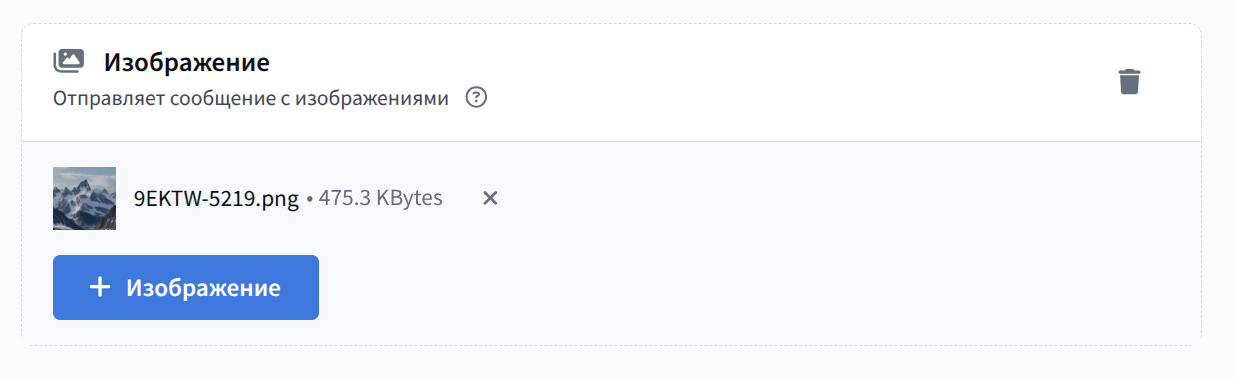
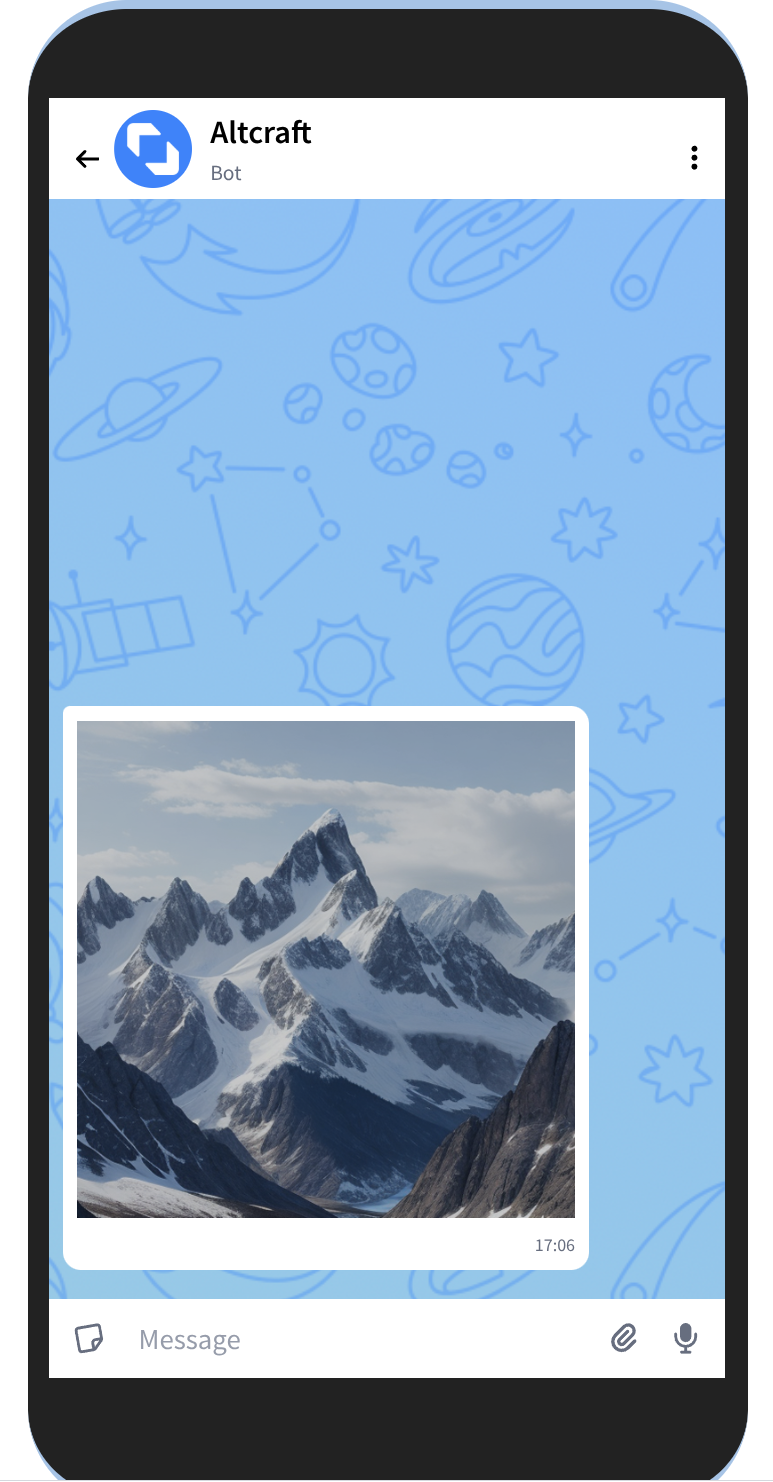
Изображение
Отправляет сообщение с изображениями. Можно прикрепить до 12 изображений. Файлы выбираются из галереи или загружаются с устройства.
Максимальный объем изображения для вставки в шаблон — 10Mb. Поддерживаемые форматы: .jpg, .png, .gif
Если в шаблоне используется этот элемент, другие элементы с медиа (видео, аудио или файловые вложения) добавить не получится.
Превью в MAX
Видео
Отправляет видео. Можно прикрепить только один видеофайл. Максимальный объем видео для вставки в шаблон — 5Mb. Поддерживаемые форматы: .mp4, .mov .webm .mkv .avi
Если в шаблоне используется этот элемент, другие элементы с медиа (изображение, аудио или файловые вложения) добавить не получится.
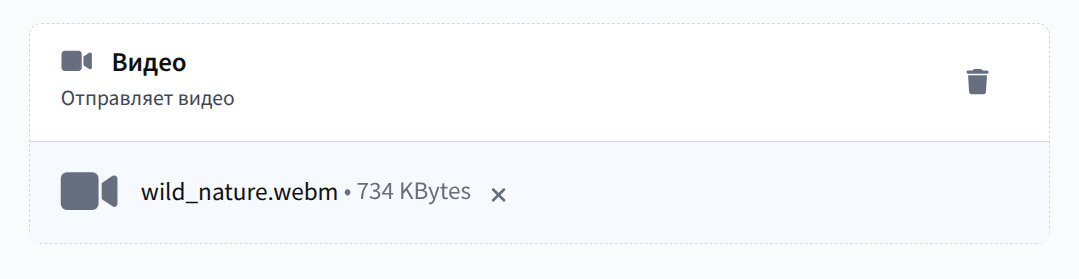
Превью в MAX
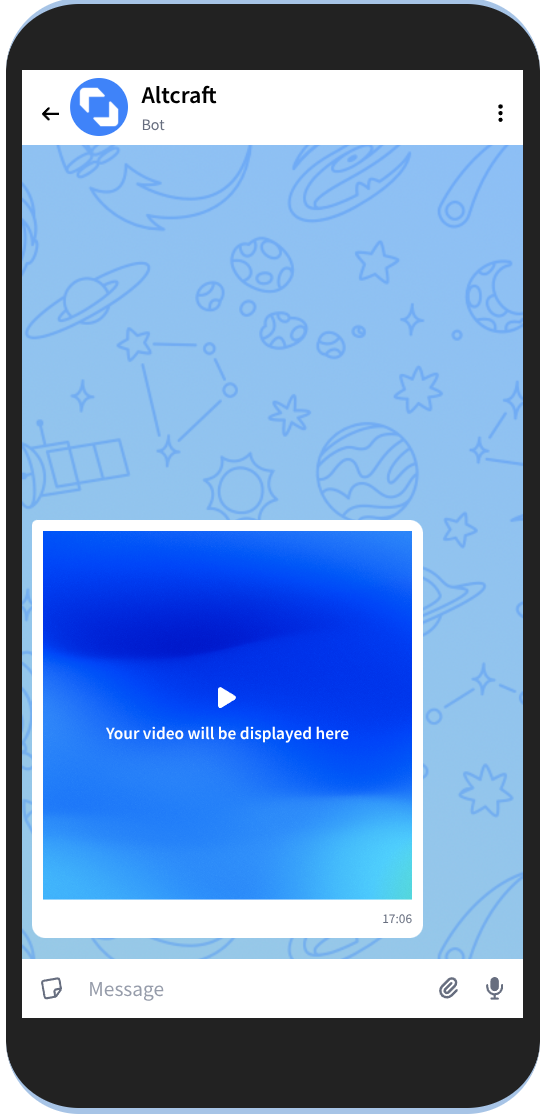
Аудио
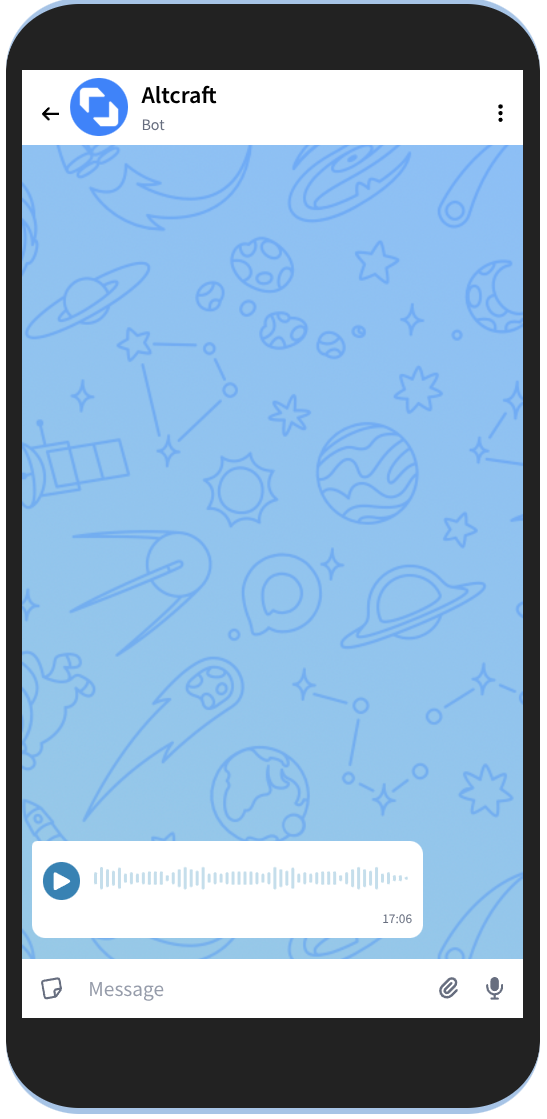
Отправляет звуковое сообщение. Можно прикрепить только один аудиофайл. Максимальный объем аудио для вставки в шаблон — 5Mb. Поддерживаемые форматы: .mp3, .ogg, .wav, .m4a, .m4p, .flac, .wma, .aa
Если в шаблоне используется этот элемент, другие элементы с медиа (изображение, видео или файловые вложения) добавить не получится.
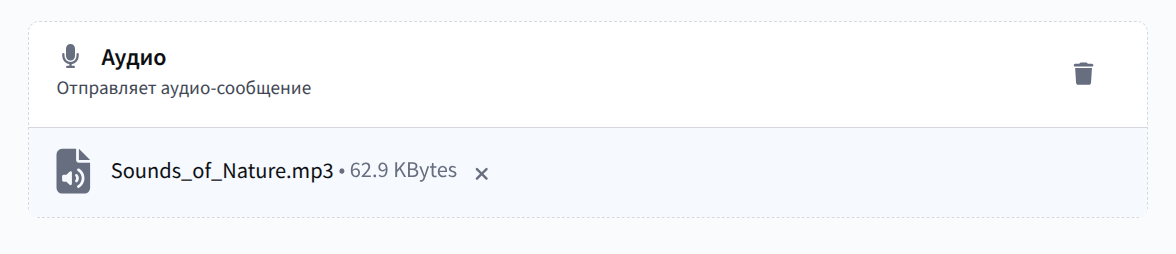
Превью в MAX
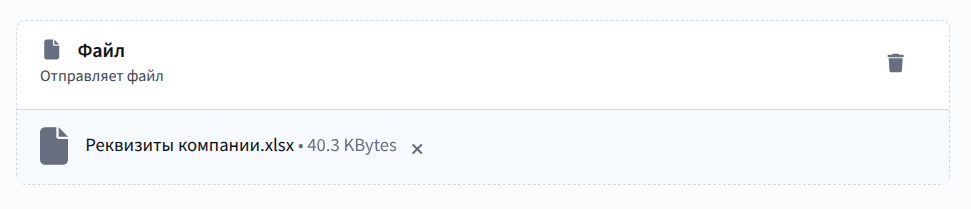
Файл
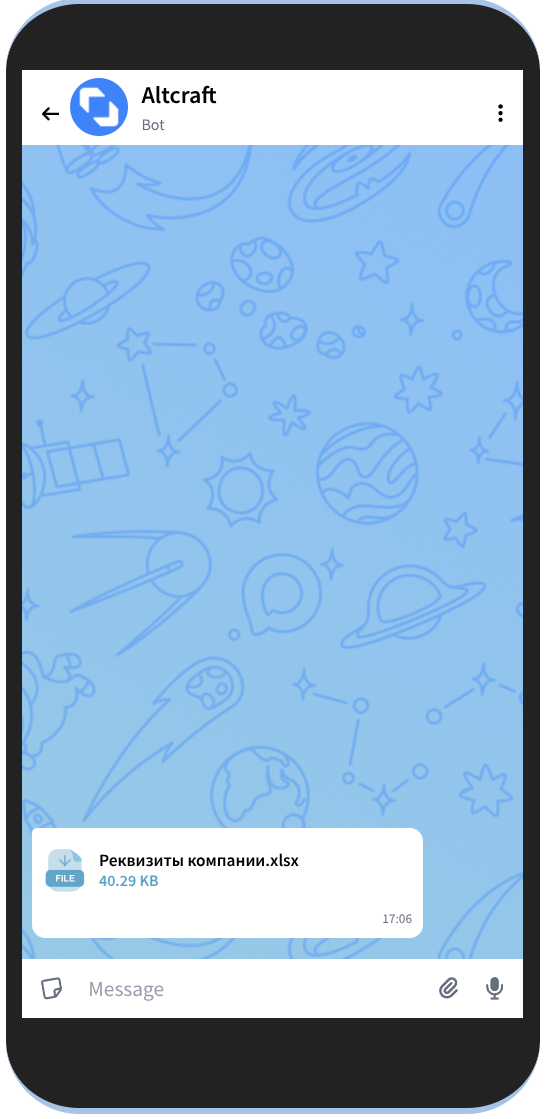
Отправляет файл размером до 5Mb в формате .zip, .tar, .gz, .xls, .xlsx, .csv, .txt или .pdf
Если в шаблоне используется этот элемент, другие элементы с медиа (изображение, видео или аудио) добавить не получится.
Превью в MAX
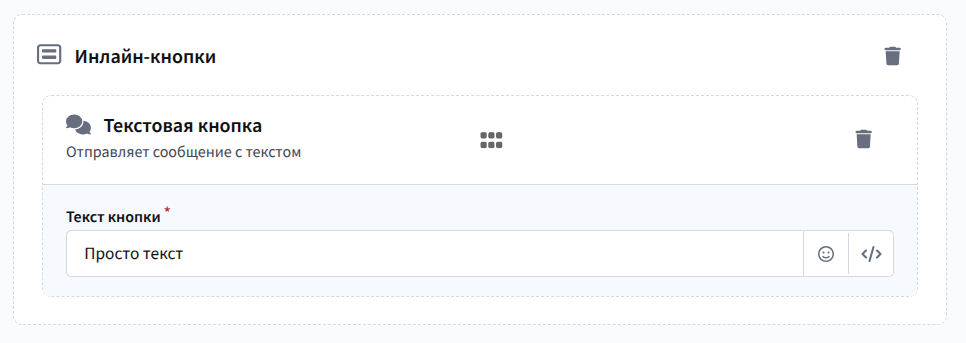
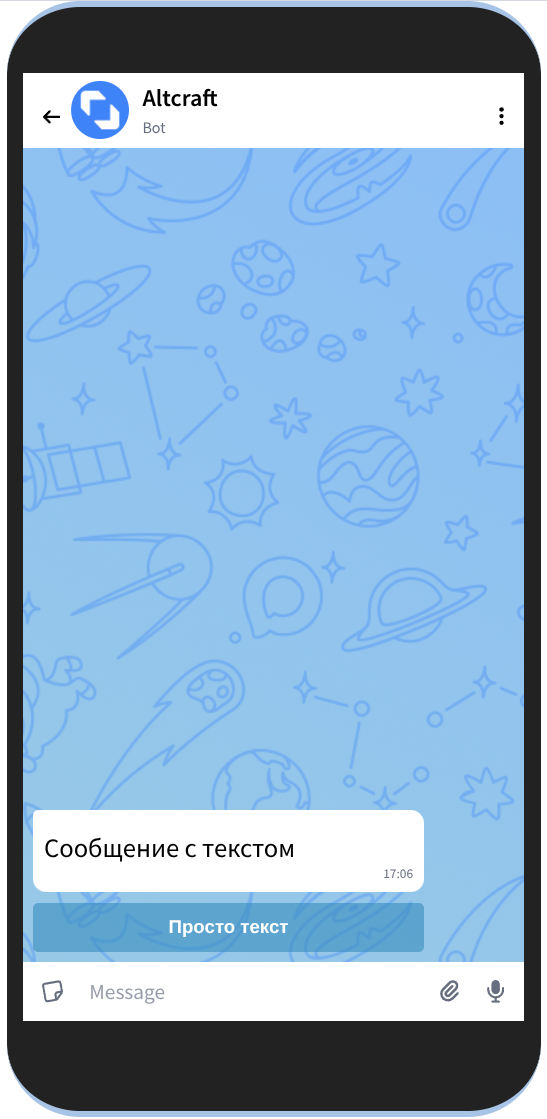
Текстовая кнопка
Отображает кнопку с текстом. В текст кнопки можно добавить эмодзи и переменные платформы. Максимальное количество символов для текста кнопки — 128.
Превью в MAX
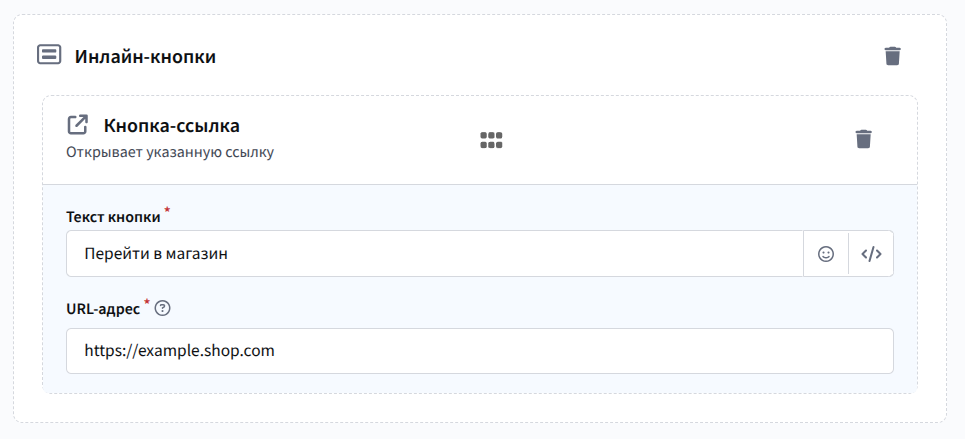
Кнопка-ссылка
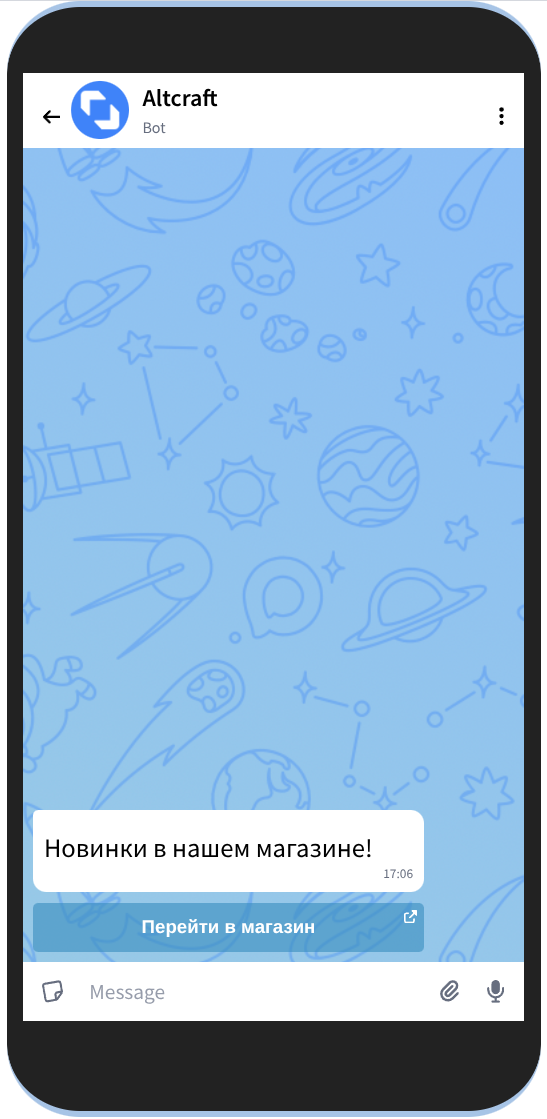
Открывает указанную ссылку. Для кнопки нужно указать текст, отображаемый на ней, и ссылку для перехода. В текст кнопки можно добавить эмодзи и переменные платформы. Максимальное количество символов для текста кнопки — 128.
Превью в MAX
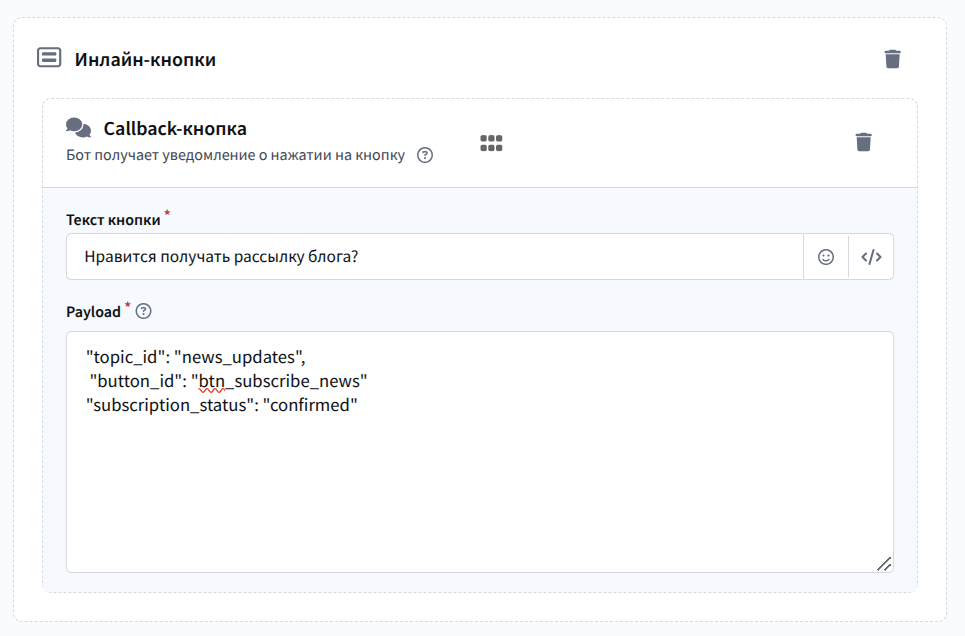
Callback-кнопка
При нажатии на callback-кнопку бот получает уведомление и принимает Payload сообщения. В текст кнопки можно добавить эмодзи и переменные платформы. Максимальное количество символов для текста кнопки — 128. В Payload может быть указан простой текст или команда, которую должен будет выполнить бот.
Превью в MAX
Открыть приложение
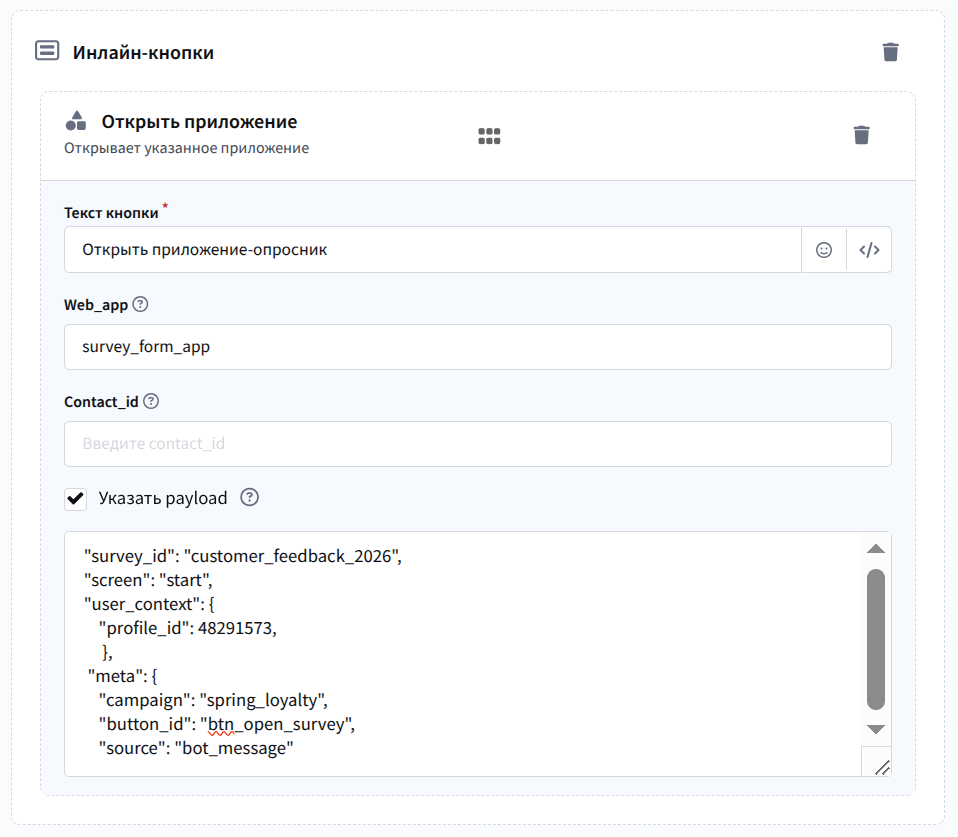
Открывает при нажатии указанное мини-приложение. Необходимо указать текст кнопки и идентификатор приложение. Его можно передать либо как Web_app (username бота, мини-приложение которого будет запущено, или ссылка на него, передается как строковое значение), либо как Contact_id (целочисленное значение, ID бота). Передать нужно только один параметр.
Мы рекомендуем передавать Web_app, так как при передаче Contact_id могут возникать ошибки на стороне мессенджера.
В текст кнопки можно добавить эмодзи и переменные платформы. Максимальное количество символов для текста кнопки — 128. В Payload может быть указан простой текст или команда, которую должен будет выполнить бот.
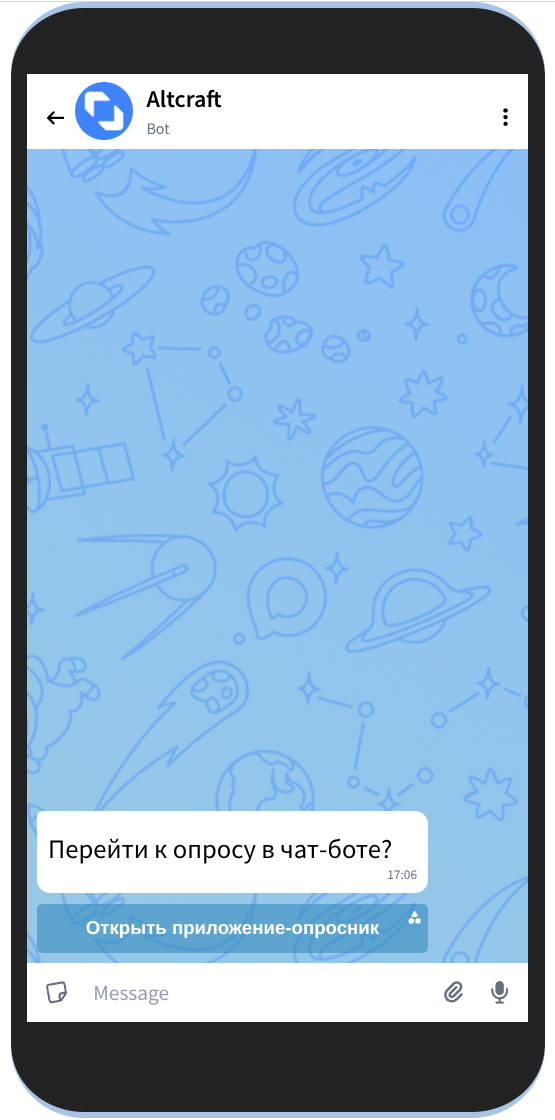
Превью в MAX
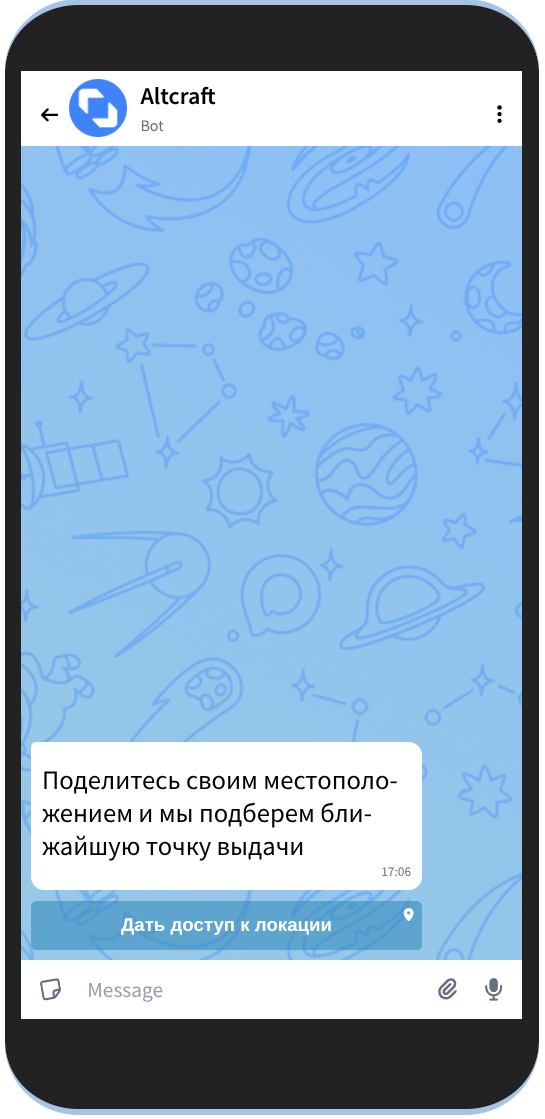
Запросить локацию
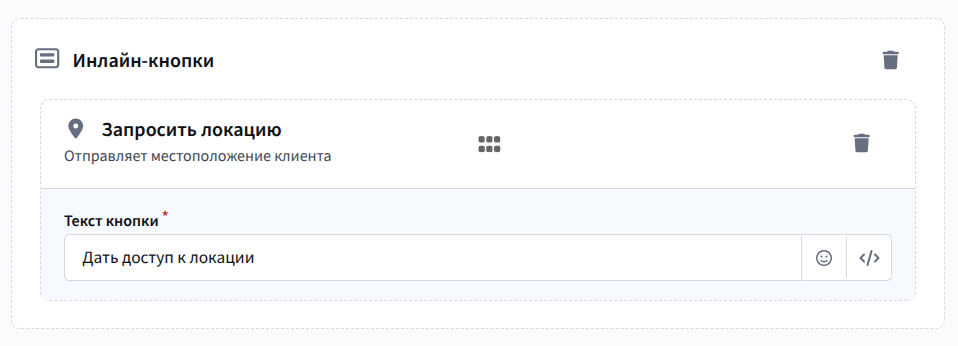
При нажатии отправляет местоположение пользователя. В текст кнопки можно добавить эмодзи и переменные платформы. Максимальное количество символов для текста кнопки — 128.
Превью в MAX
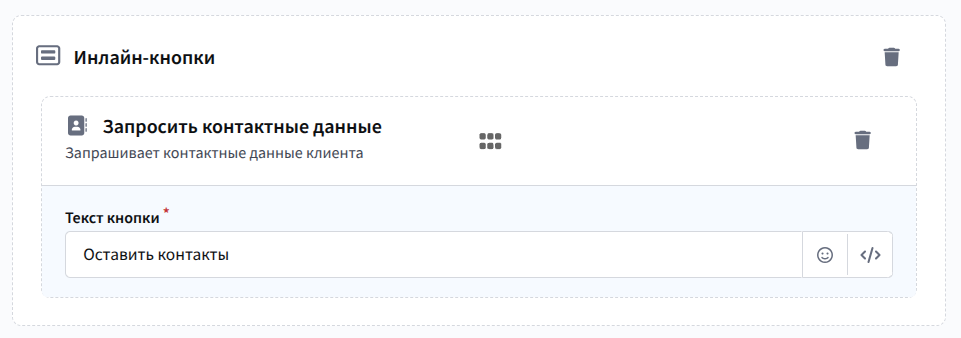
Запросить контактные данные
При нажатии отправляет контактные данные пользователя. В текст кнопки можно добавить эмодзи и переменные платформы. Максимальное количество символов для текста кнопки — 128.
Превью в MAX
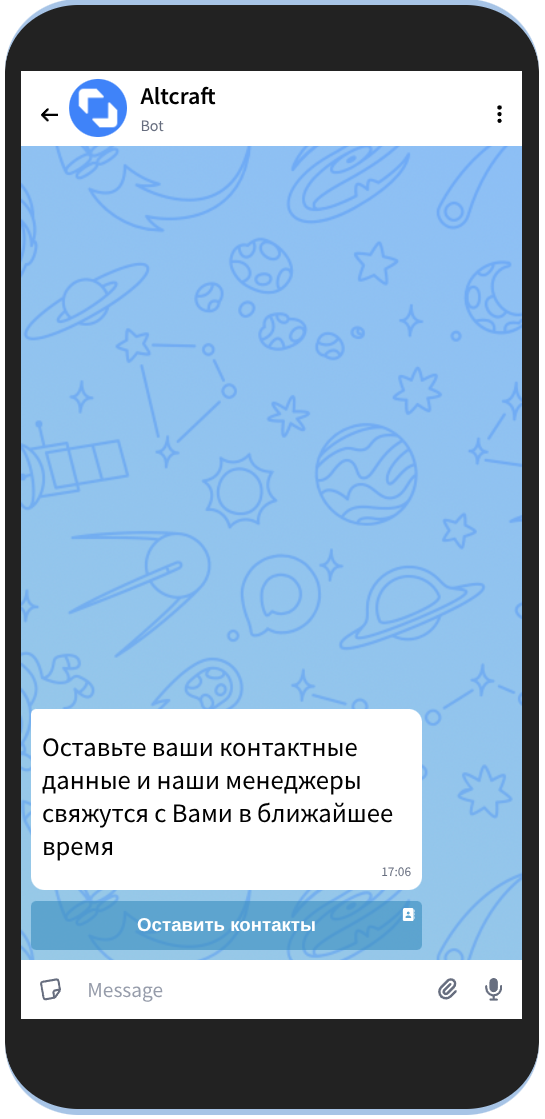
Группа кнопок
Комбинация из нескольких кнопок. В одну группу кнопок можно добавить до 7 кнопок, если используются только текстовые и callback-кнопки, или до 3 кнопок, если используется хотя бы одна кнопка другого типа (ссылка, открытие приложения, запрос геолокации или контактных данных).
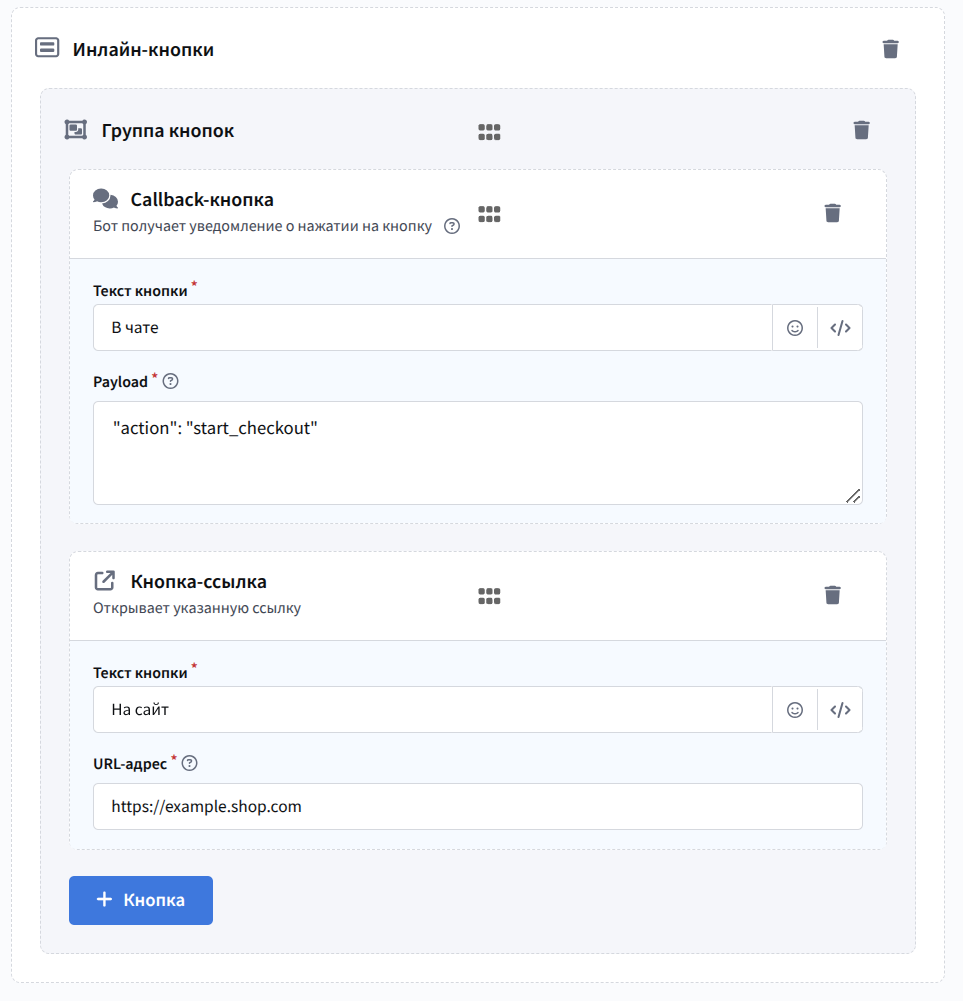
Превью в MAX
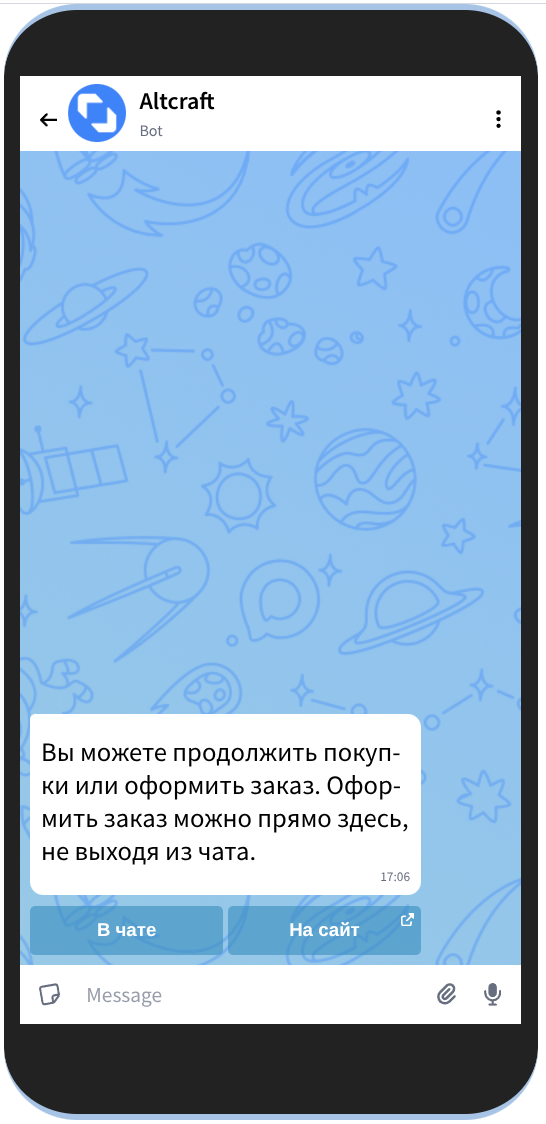
Предпросмотр и сохранение
В верхней части редактора шаблона находится кнопка перехода в режим предпросмотра. С его помощью можно проверить то, как сообщение отобразится в мессенджере у получателя:
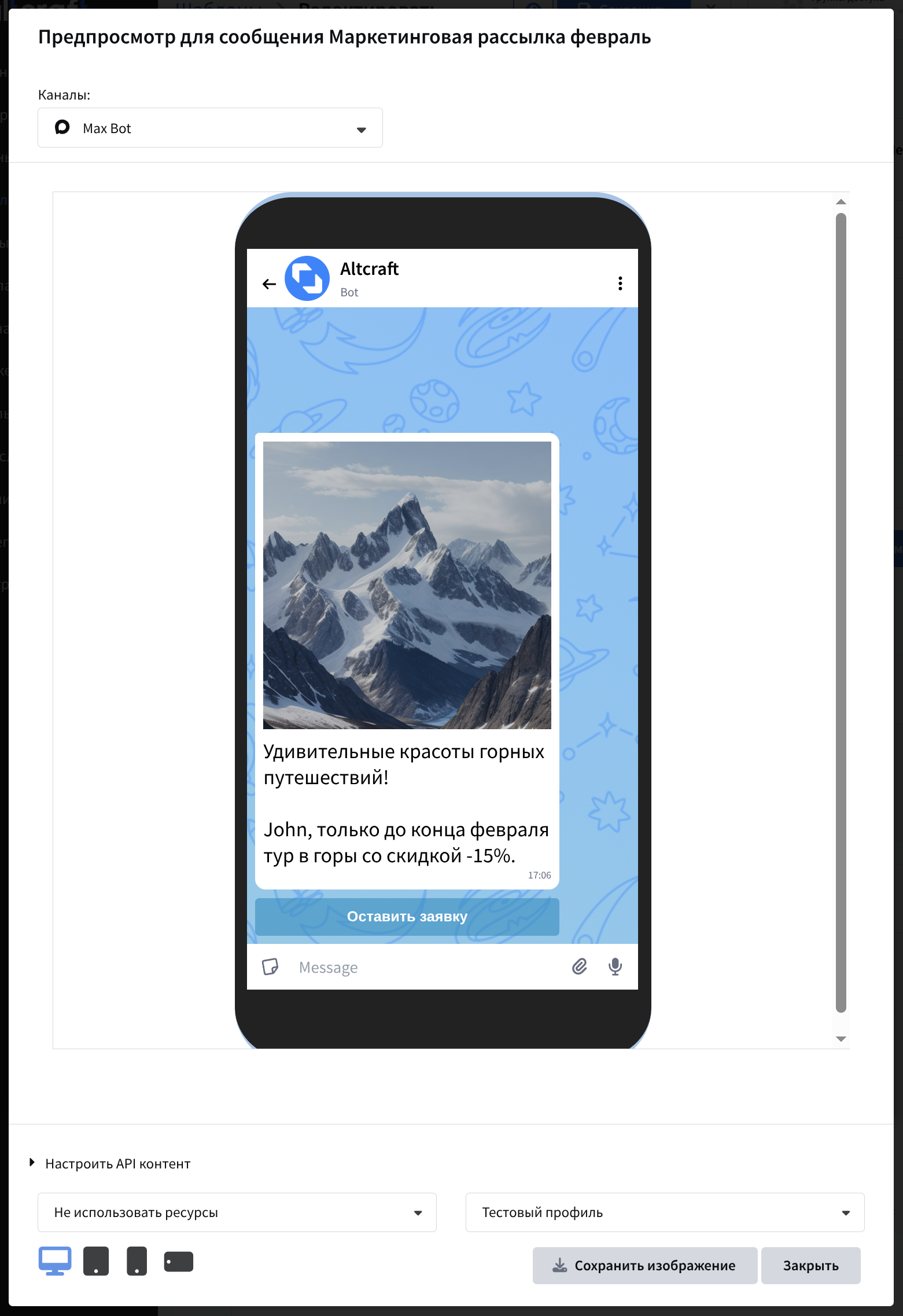
После того, как все необходимые элементы добавлены, сохраните шаблон. Далее его можно использовать в рассылках через MAX Group или MAX Bot.